Ein Rundgang durch die Bildschirme

Funktion wählen, Schritte anklicken; ein Klick aufs Bild vergrößert es. Die Bildschirme zeigen Beispieldaten; die Oberfläche der Anwendung ist auf Türkisch.

EMS · SETUP
SETUP — Organisation anlegen
SETUP · Ansehen

Die Bildschirme zeigen Beispieldaten; die Oberfläche der Anwendung ist auf Türkisch.

SETUP · Einrichten

Organisations- und Branchen-Setup

Organisation anlegen, Branche wählen, Empfehlungen öffnen.
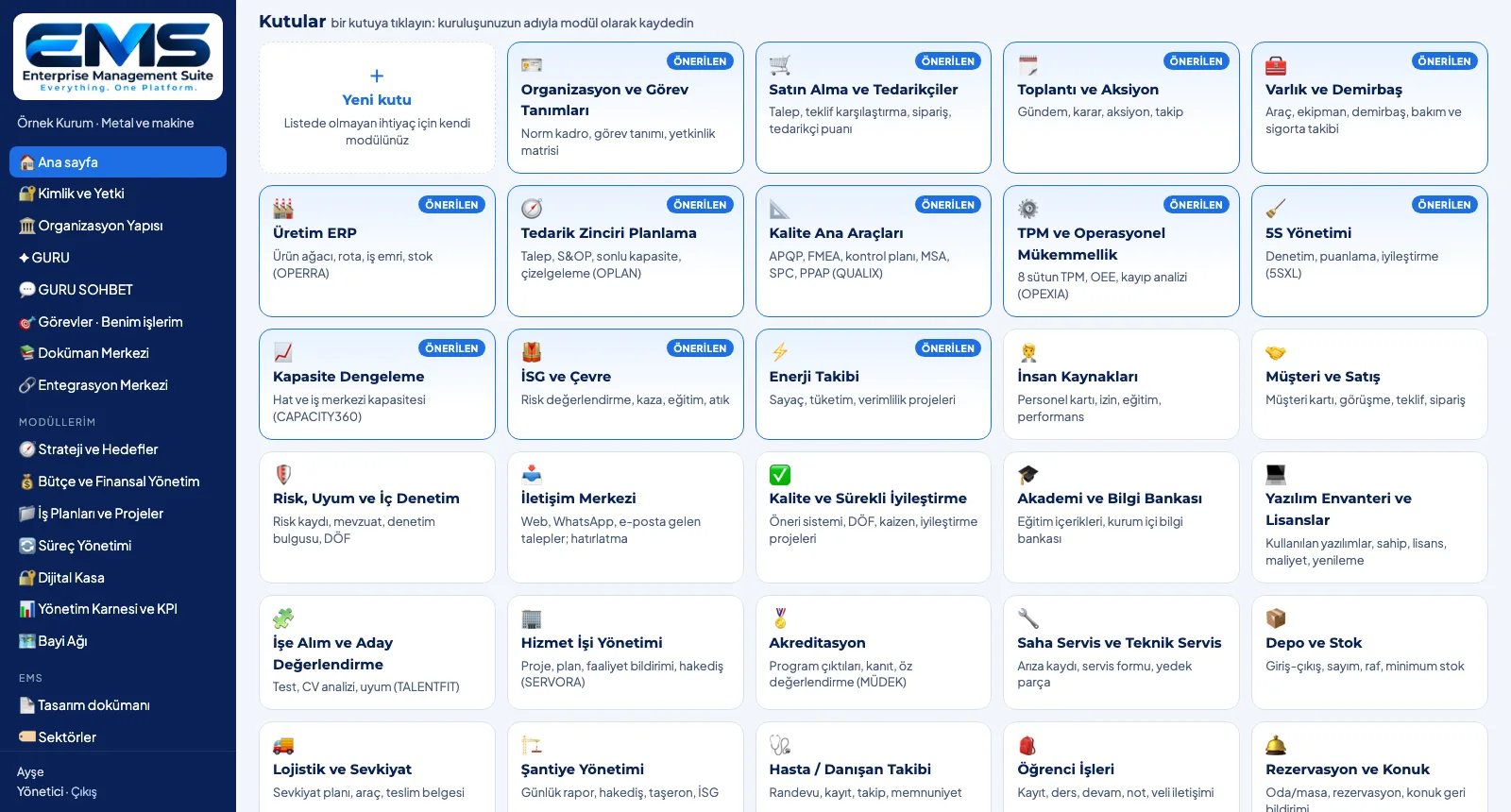
SETUP — Organisation anlegen
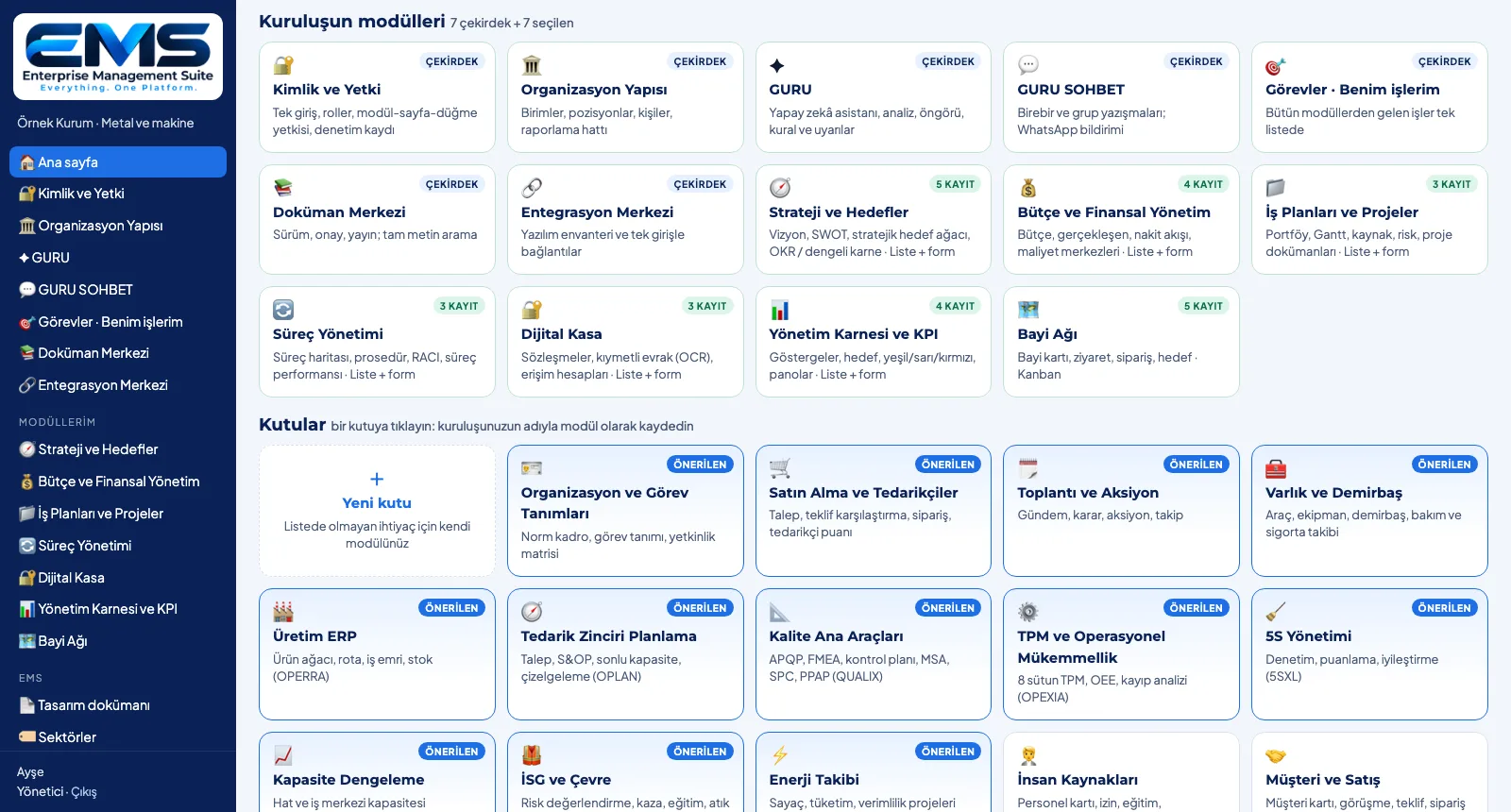
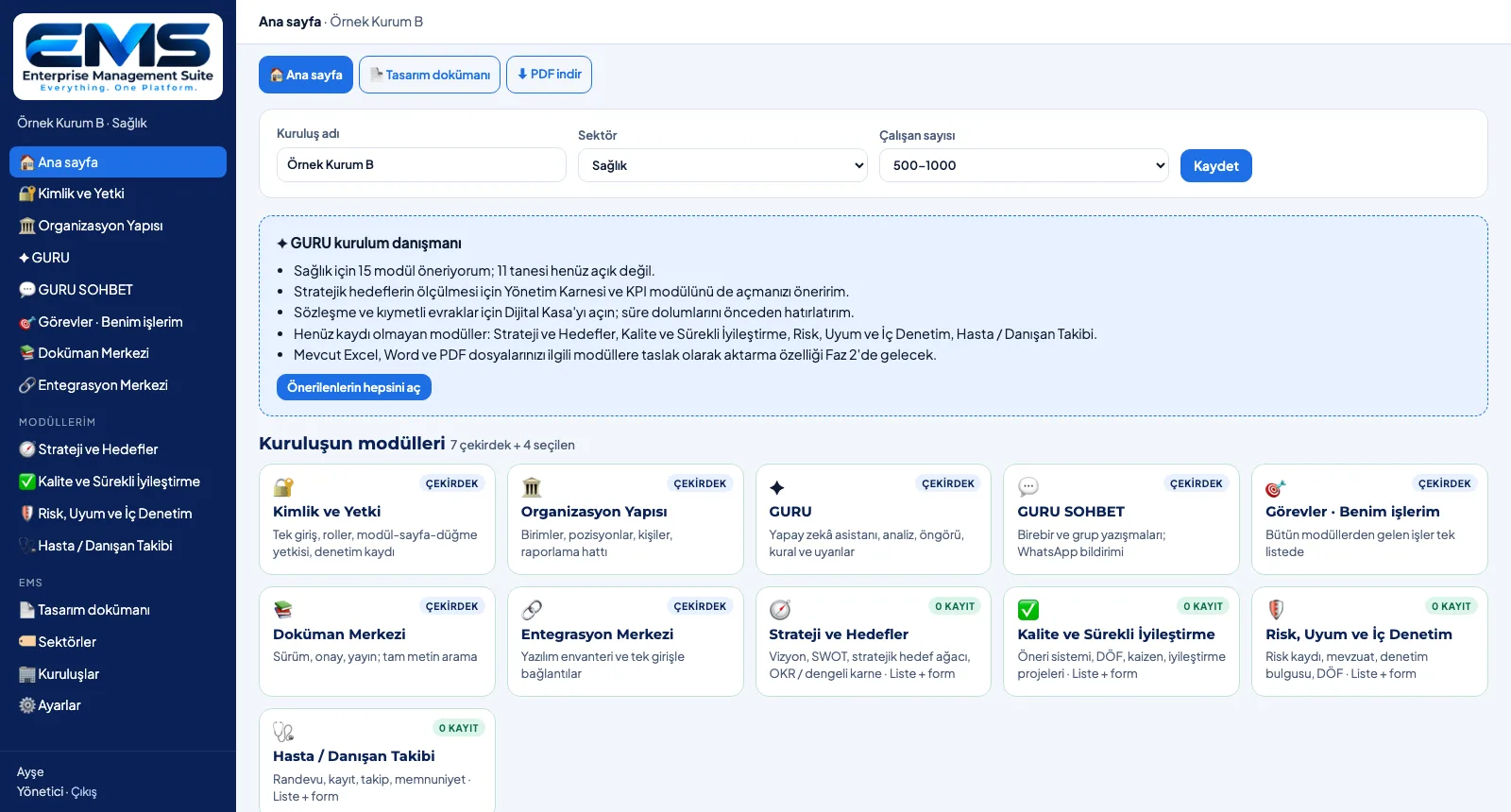
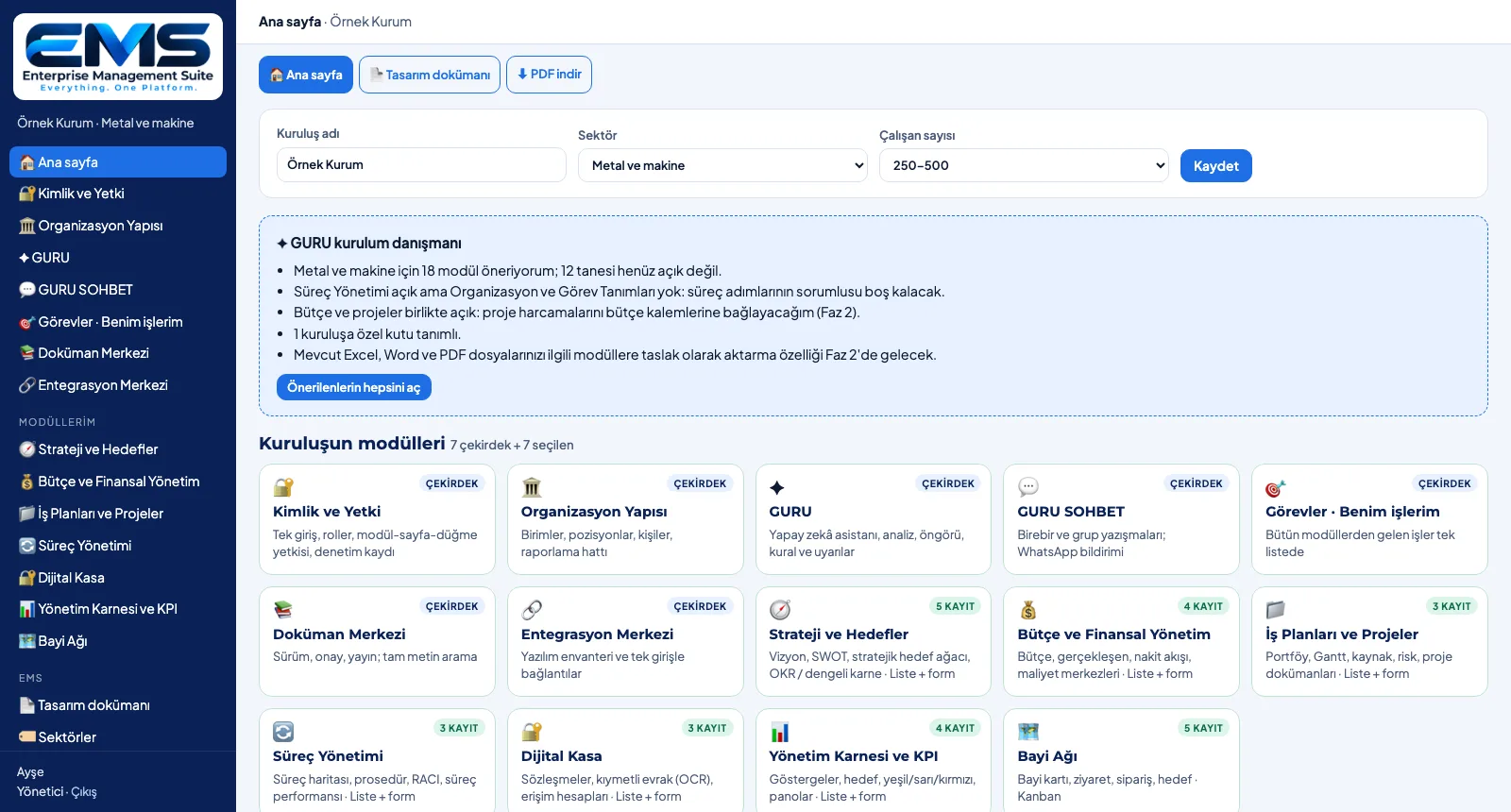
1. Organisation anlegenAuf der Startseite werden Name, Branche und Mitarbeiterzahl gespeichert; Kern- und gewählte Module stehen direkt darunter.
SETUP — Empfehlungen ansehen
2. Empfehlungen ansehenDie von der Branche empfohlenen Boxen stehen mit Badge „empfohlen“ vorn; „Alle Empfehlungen öffnen“ macht sie auf einmal zu Modulen.
SETUP — Setup dokumentieren
3. Setup dokumentierenDas Designdokument lässt sich als PDF mit Organisationsanhang laden: Branche, Module, Quellboxen, Layouts und Datensatzzahlen.

SETUP · Ansehen

CATALOG · Wählen

Modulkatalog

Schichten kennenlernen, Katalog ansehen.
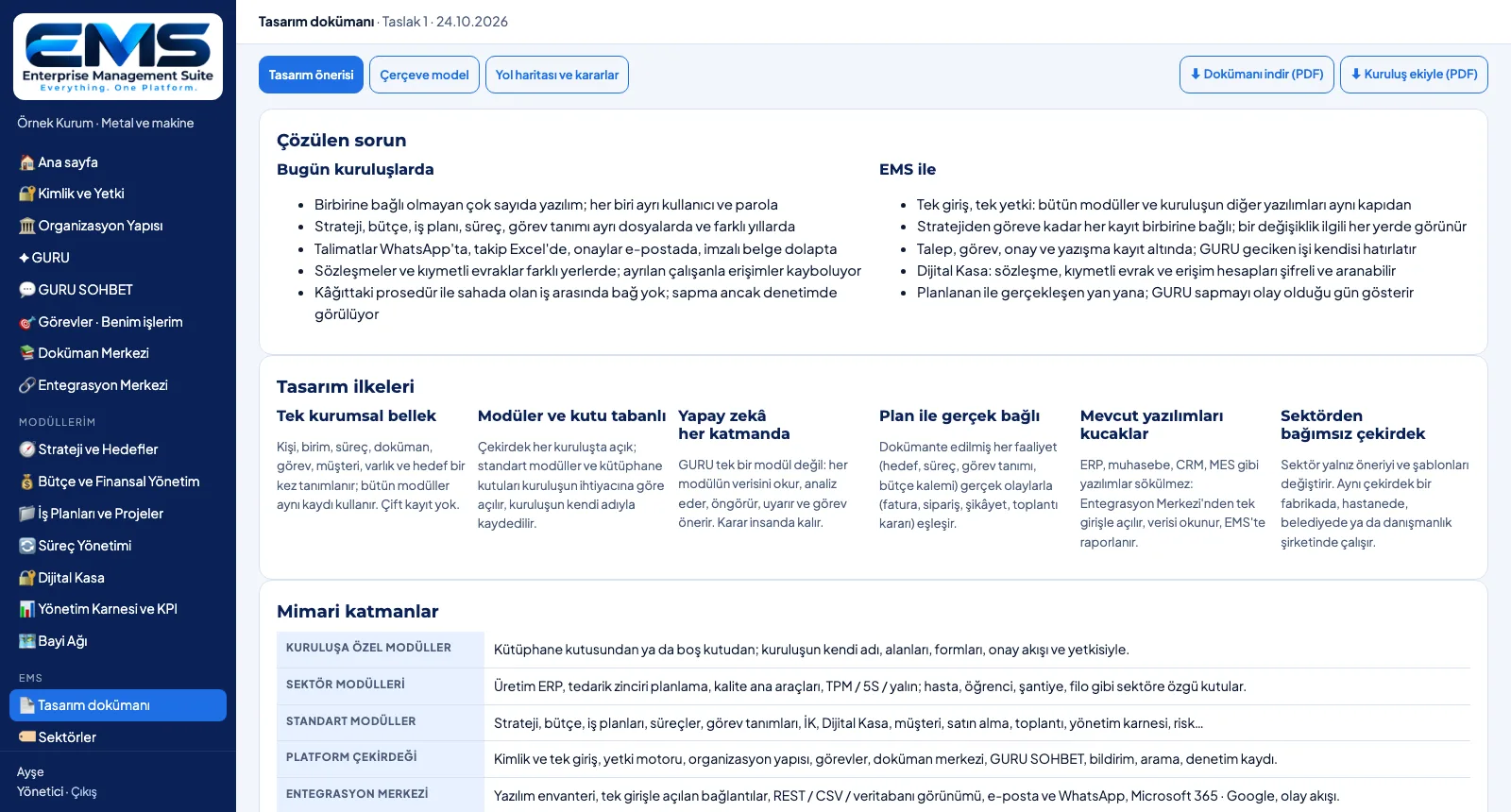
CATALOG — Kern und Module
1. Kern und ModuleIm Bereich „Module der Organisation“ stehen die 7 Kernmodule und die geöffneten Module mit Datensatzzahl nebeneinander.
CATALOG — Design lesen
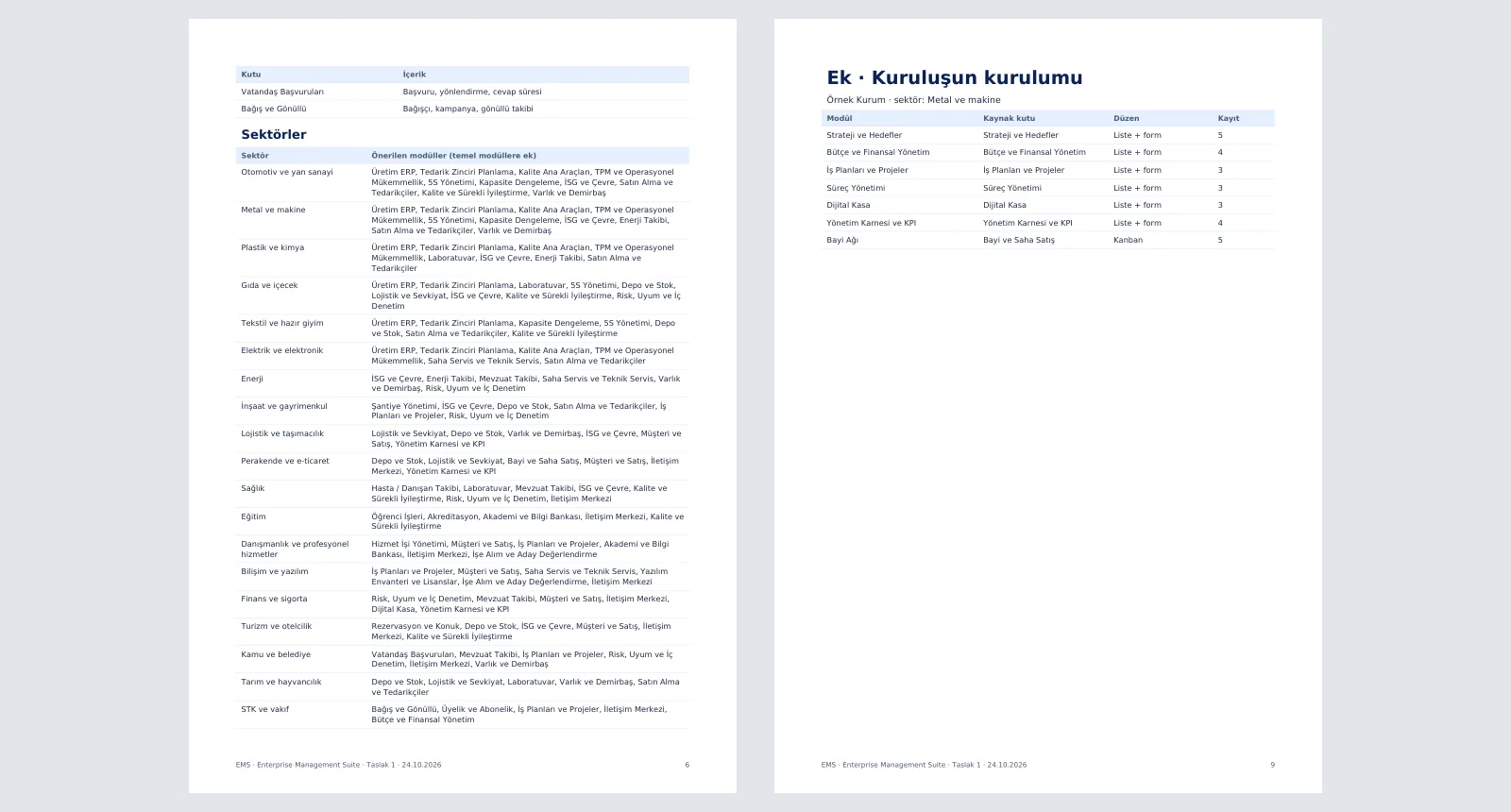
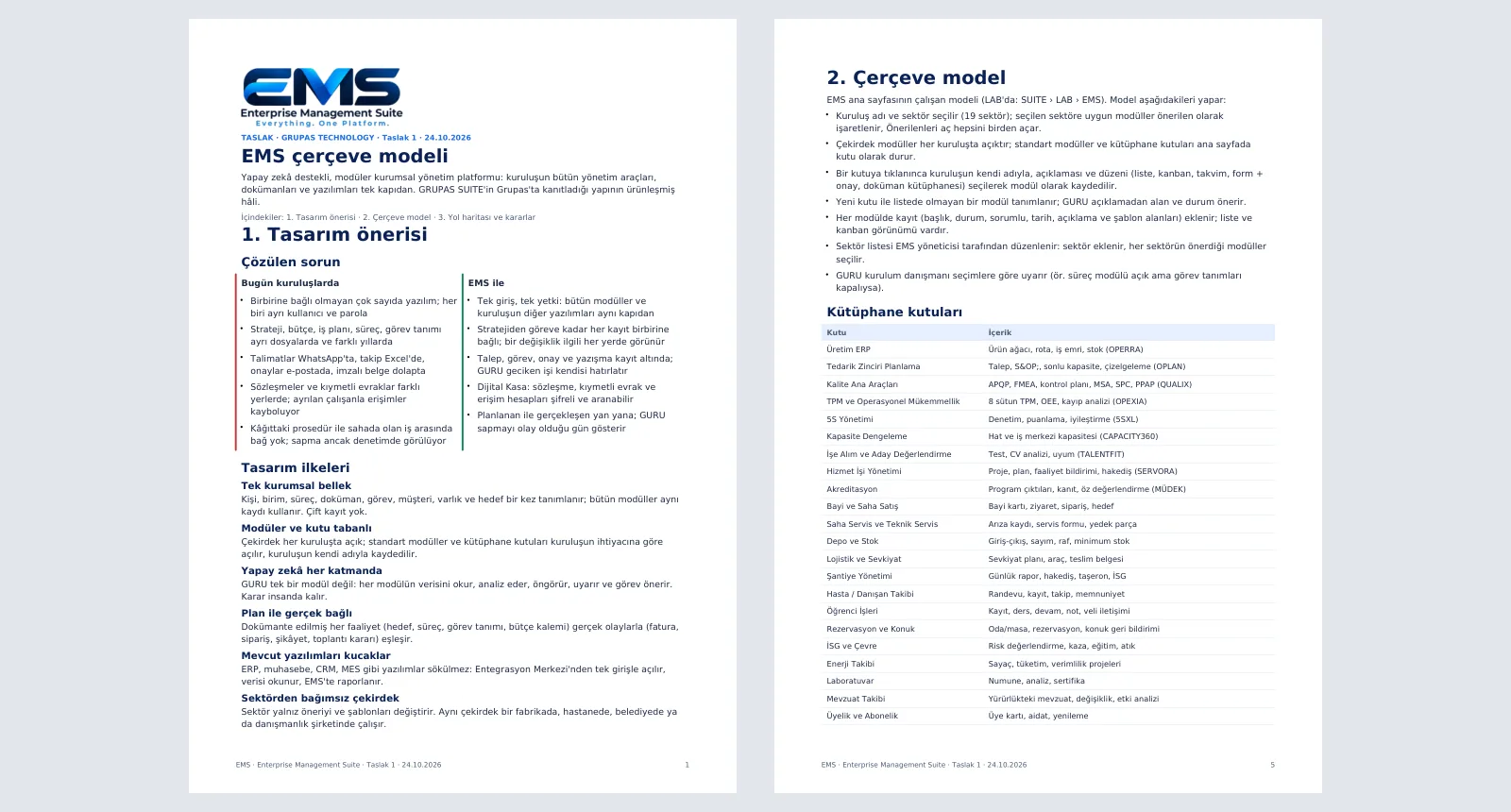
2. Design lesenDas Designdokument erläutert in der Anwendung das gelöste Problem, die Gestaltungsprinzipien und die Architekturschichten.
CATALOG — Katalog herunterladen
3. Katalog herunterladenDasselbe Dokument gibt es als PDF: Rahmenmodell, Bibliotheksboxen und die Modulempfehlungen je Branche als Tabellen.

CATALOG · Ansehen

BOX · Anpassen

Von der Box zum eigenen Modul

Box wählen, benennen, anpassen.
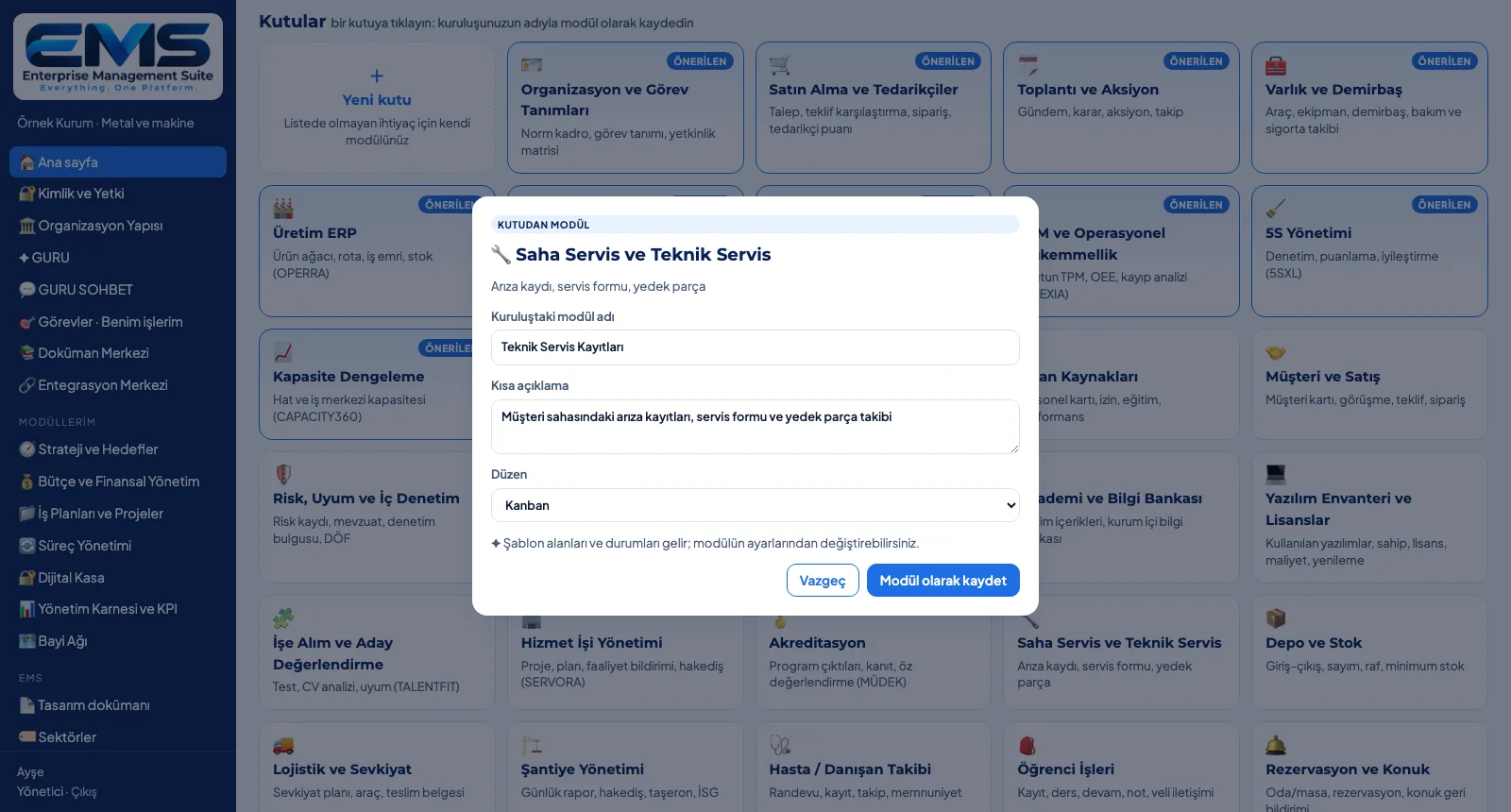
BOX — Box zum Modul machen
1. Box zum Modul machenDie Box „Außendienst-Service“ wird als „Technische Serviceaufträge“ mit eigener Beschreibung und Kanban-Layout gespeichert.
BOX — Organisationseigene Box
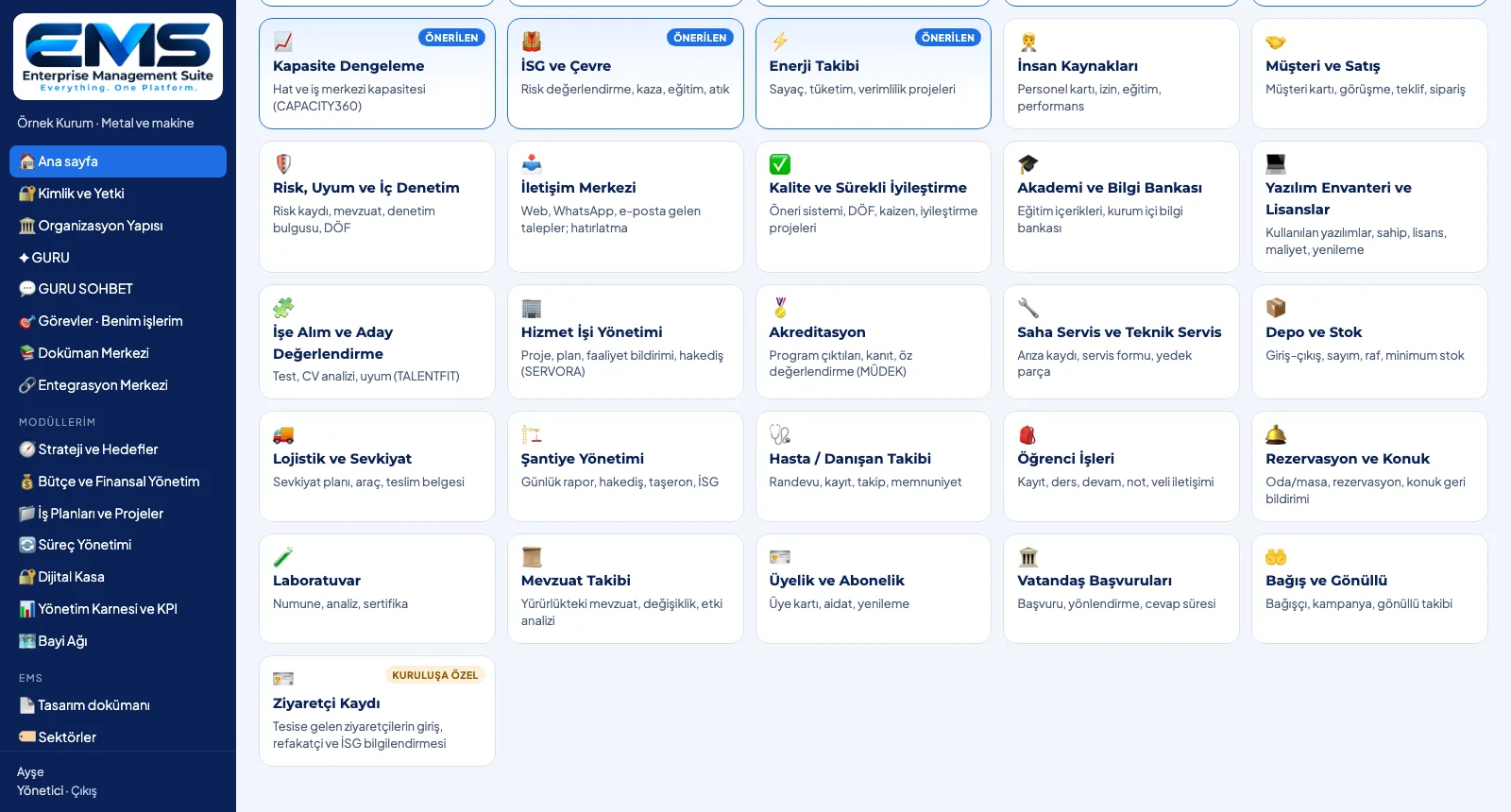
2. Organisationseigene BoxNeben den Branchenboxen stehen in der Bibliothek auch selbst definierte Boxen, z. B. Besucherregister.
BOX — Modul anpassen
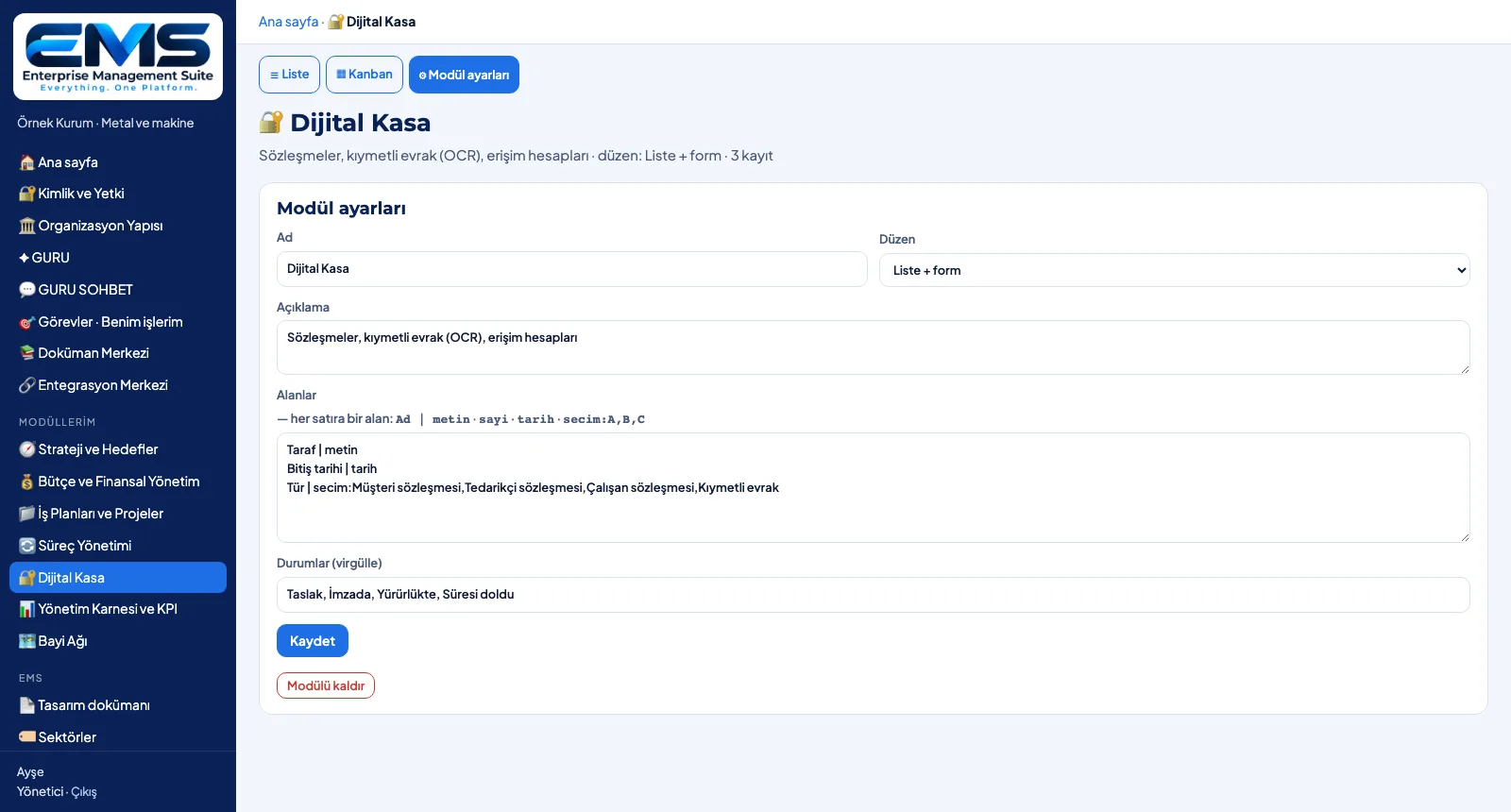
3. Modul anpassenIn den Moduleinstellungen ändern Sie Name, Beschreibung, Layout, Felder (ein Feld pro Zeile) und Status; das Modul ist entfernbar.

BOX · Ansehen

RECORD · Verfolgen

Moduldatensätze: Liste und Kanban

Datensatz anlegen, in der Liste verfolgen, im Kanban verschieben.
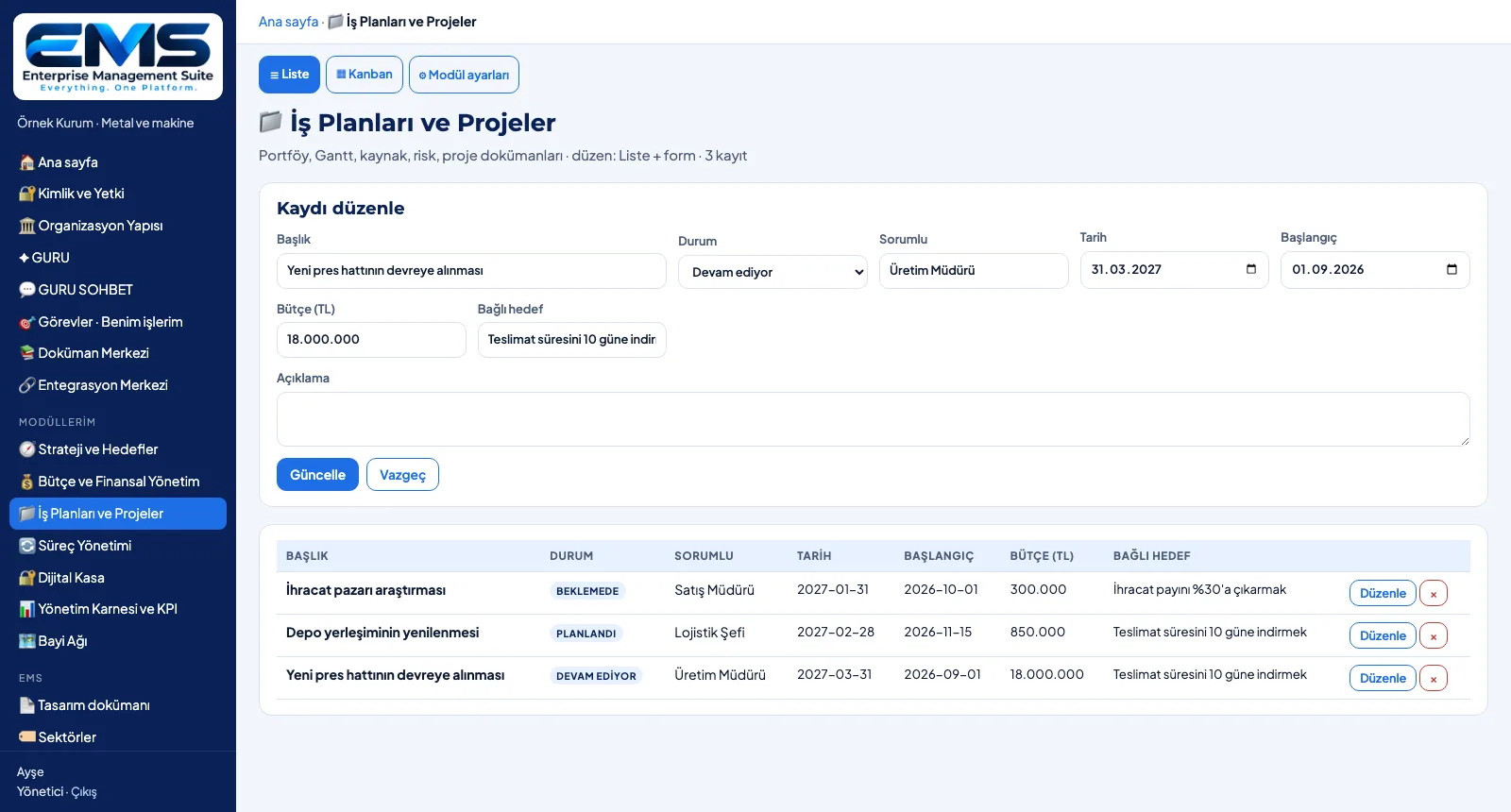
RECORD — In der Liste verfolgen
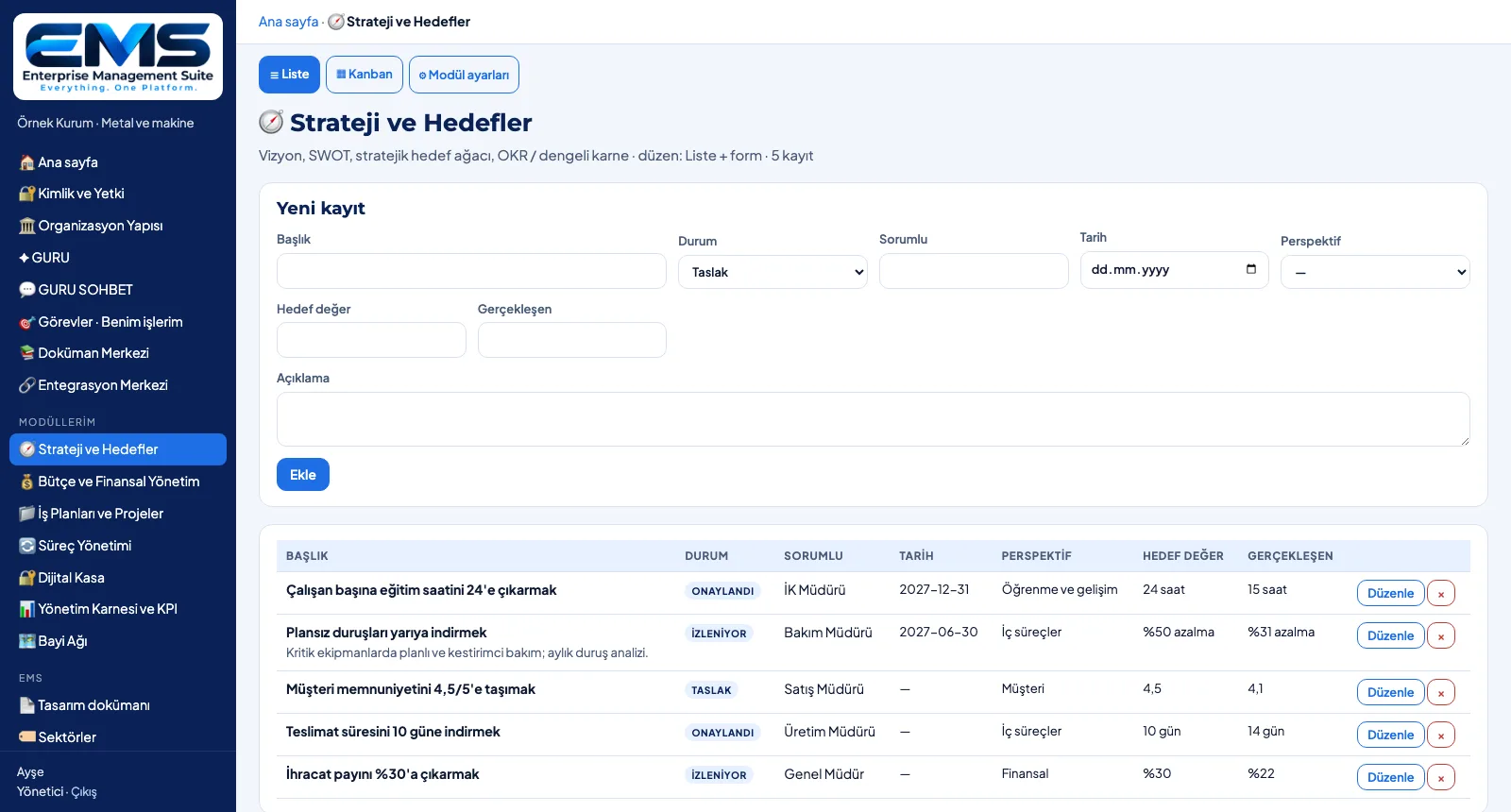
1. In der Liste verfolgenIm Modul Strategie und Ziele steht jedes Ziel mit Perspektive, Zielwert und Ist in einer Zeile.
RECORD — Datensatz aktualisieren
2. Datensatz aktualisieren„Bearbeiten“ öffnet den Datensatz im Formular; bei Projekten werden auch Start, Budget und verknüpftes Ziel gepflegt.
RECORD — Im Kanban verschieben
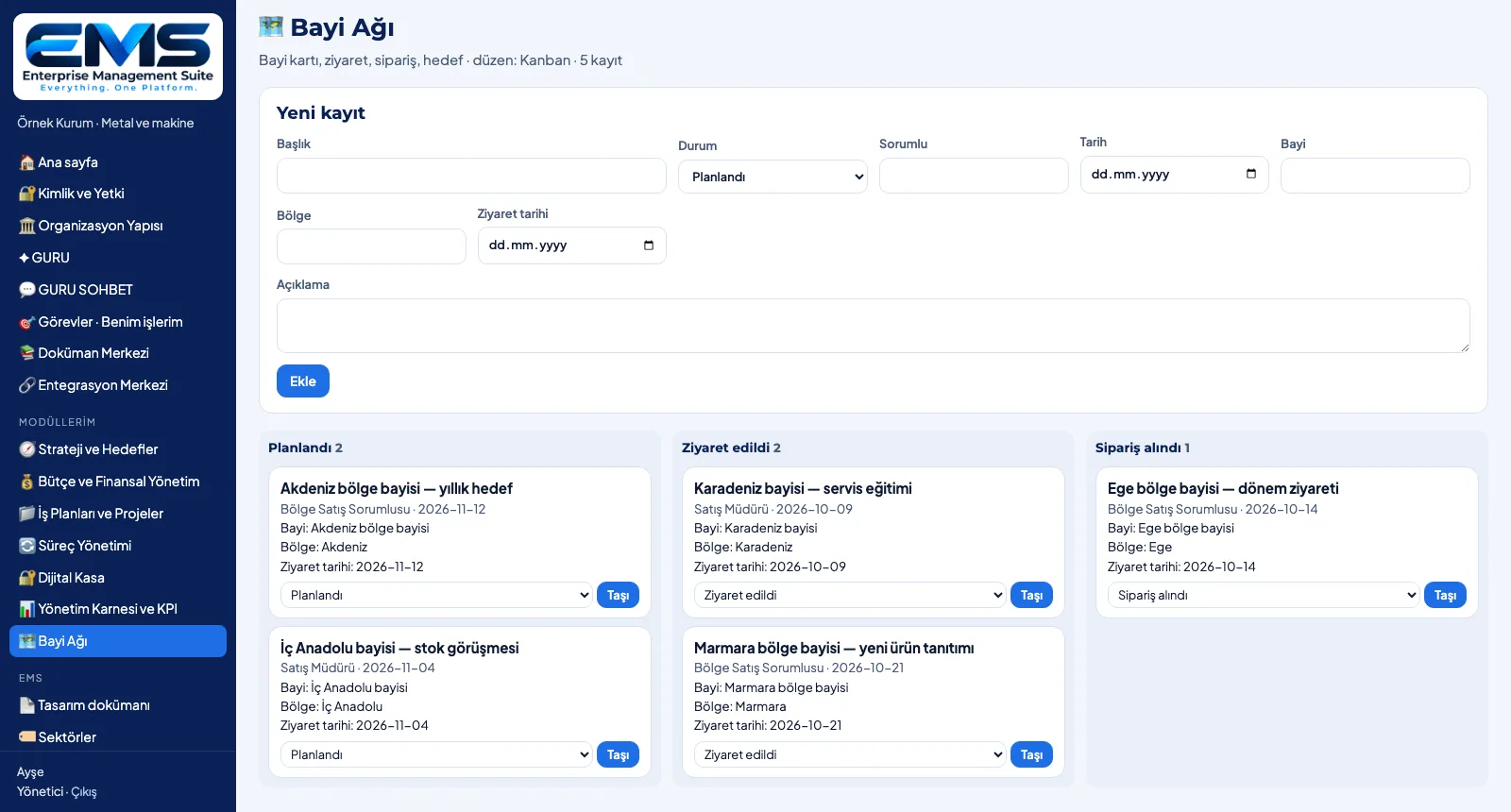
3. Im Kanban verschiebenIm Modul Händlernetz stehen Besuche in den Spalten Geplant, Besucht und Auftrag erhalten; „Verschieben“ ändert den Status.
RECORD — Kennzahlen verfolgen
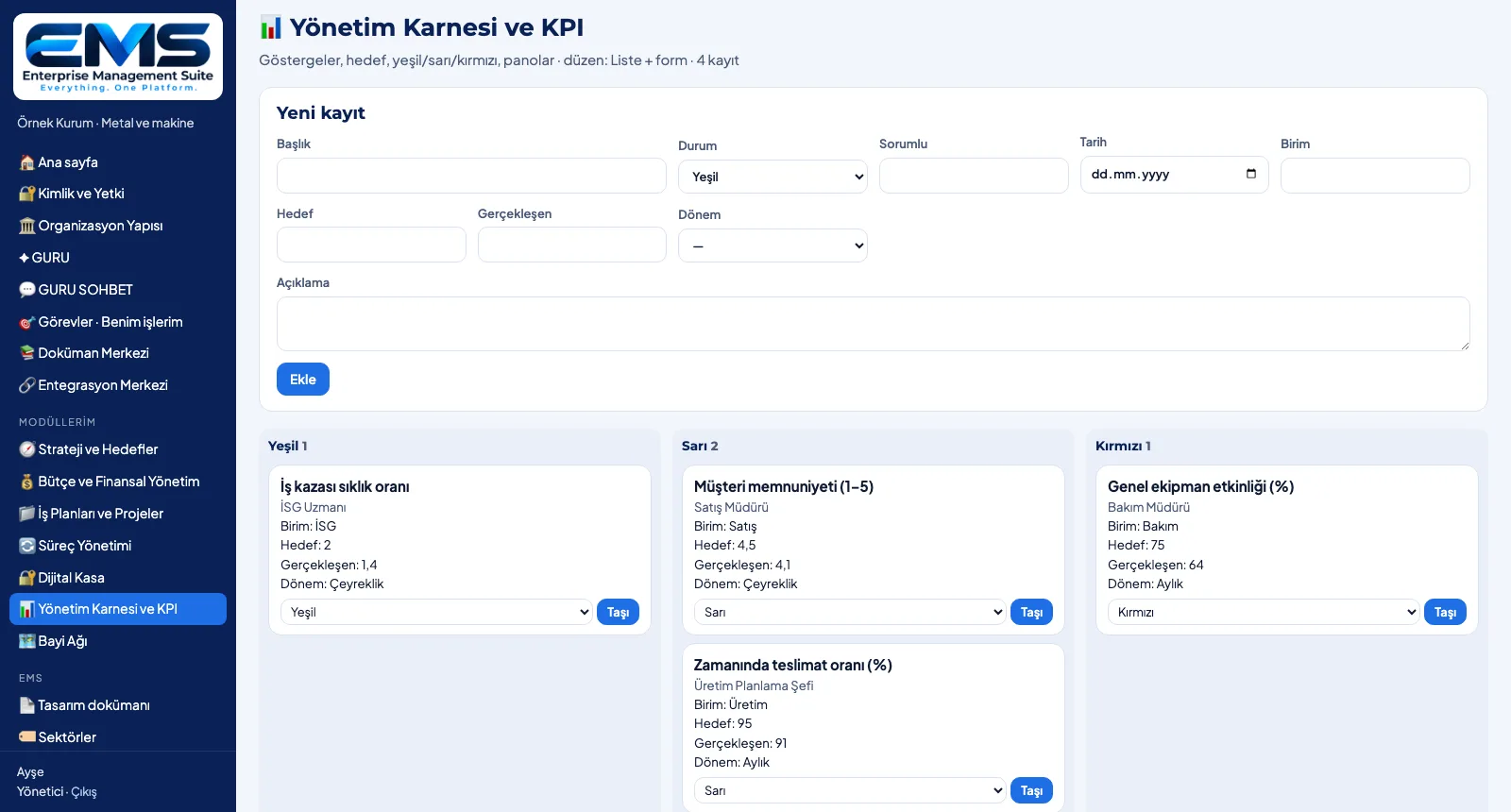
4. Kennzahlen verfolgenIm Modul Management-Scorecard und KPI stehen Kennzahlen mit Bereich, Ziel, Ist und Periode in Grün / Gelb / Rot.

RECORD · Ansehen

ADMIN · Verwalten

Organisationen, Branchen und Zugriff

Organisationen anlegen, Branchen definieren, Änderungen verfolgen.
ADMIN — Organisationen verwalten
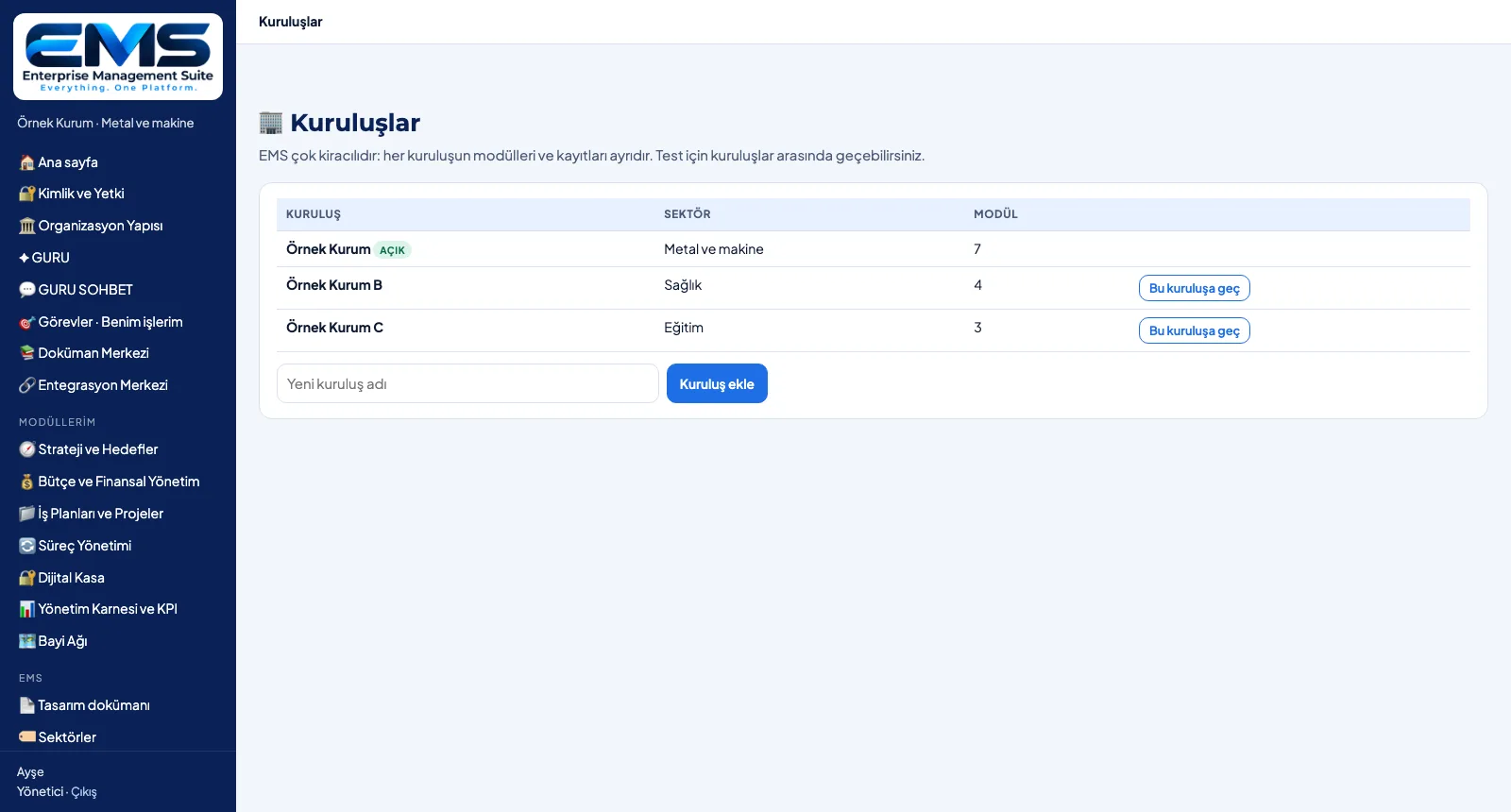
1. Organisationen verwaltenDie Seite Organisationen listet jede Organisation mit Branche und Modulanzahl; neue anlegen oder wechseln.
ADMIN — Branchen definieren
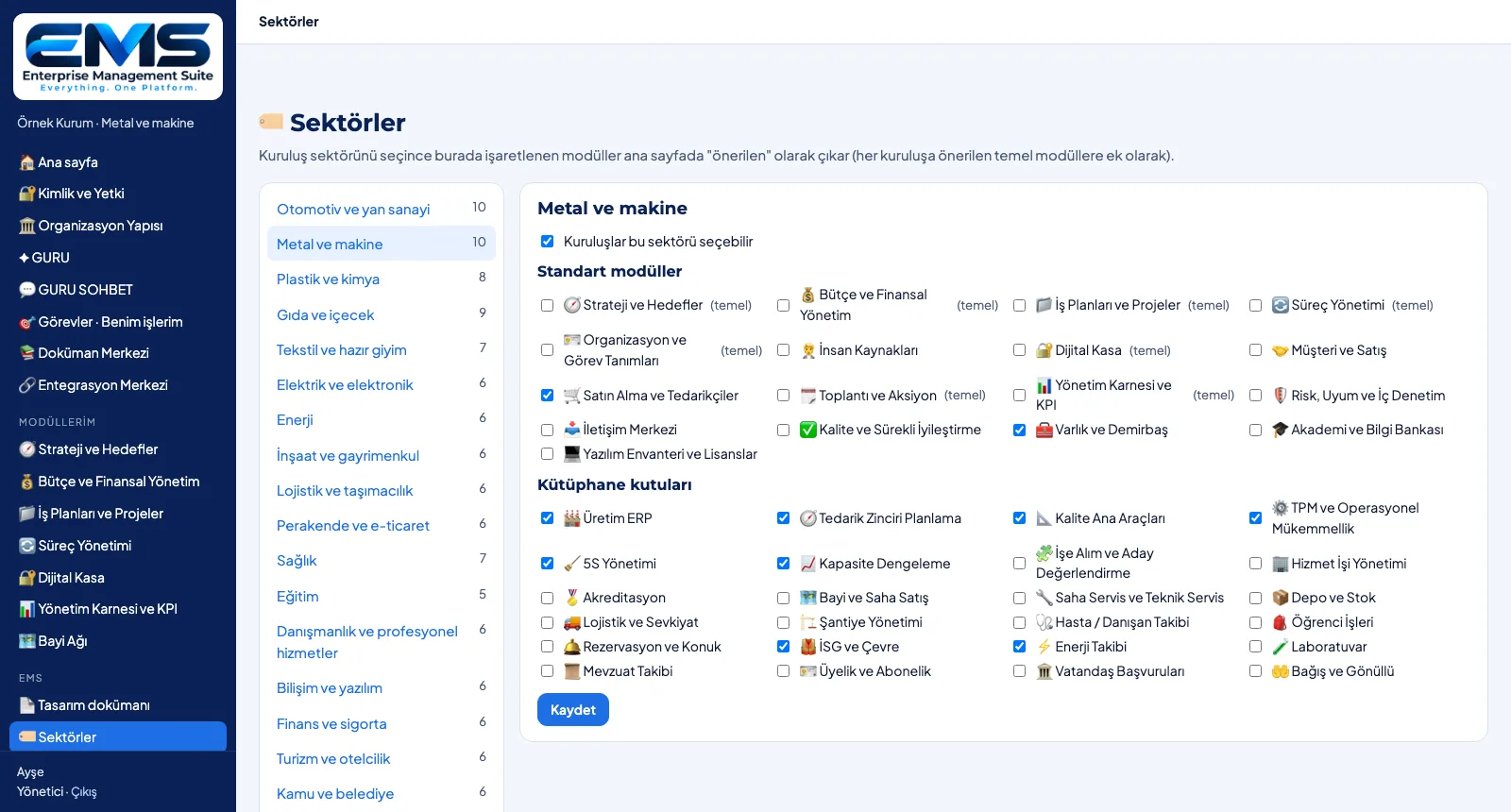
2. Branchen definierenJe Branche werden empfohlene Standardmodule und Bibliotheksboxen angekreuzt; Basisempfehlungen sind gekennzeichnet.
ADMIN — Änderungen verfolgen
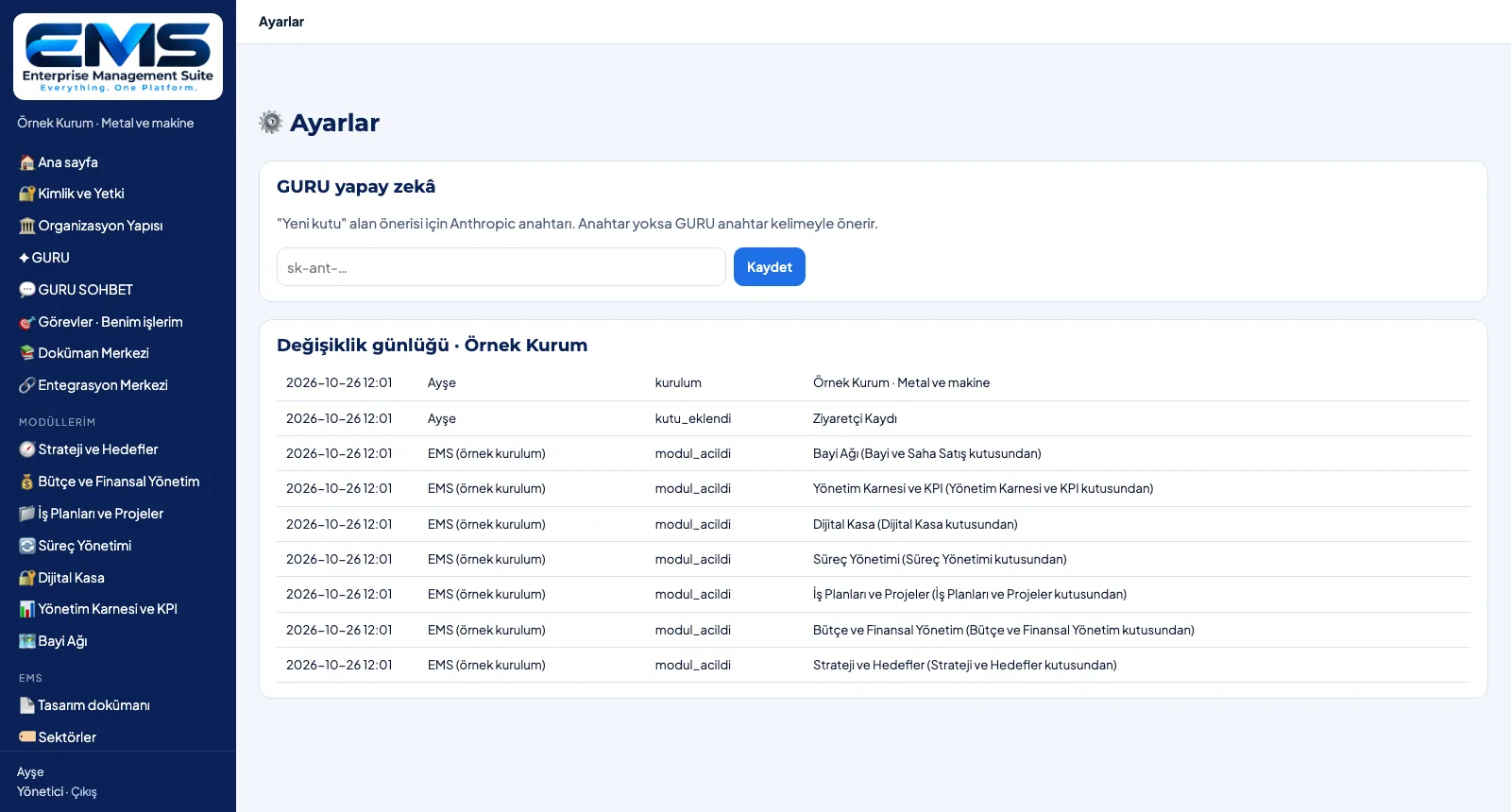
3. Änderungen verfolgenDie Einstellungsseite enthält den GURU-Schlüssel und das Änderungsprotokoll: wer wann welches Modul öffnete oder welche Box anlegte.

ADMIN · Ansehen

GURU · Beraten

GURU KI

Berater lesen, Feldvorschlag holen, entscheiden.
GURU — Berater lesen
1. Berater lesenIn einem Beispiel-Setup im Gesundheitswesen meldet GURU, dass 11 von 15 empfohlenen Modulen fehlen, und nennt Module ohne Datensätze.
GURU — Feldvorschlag holen
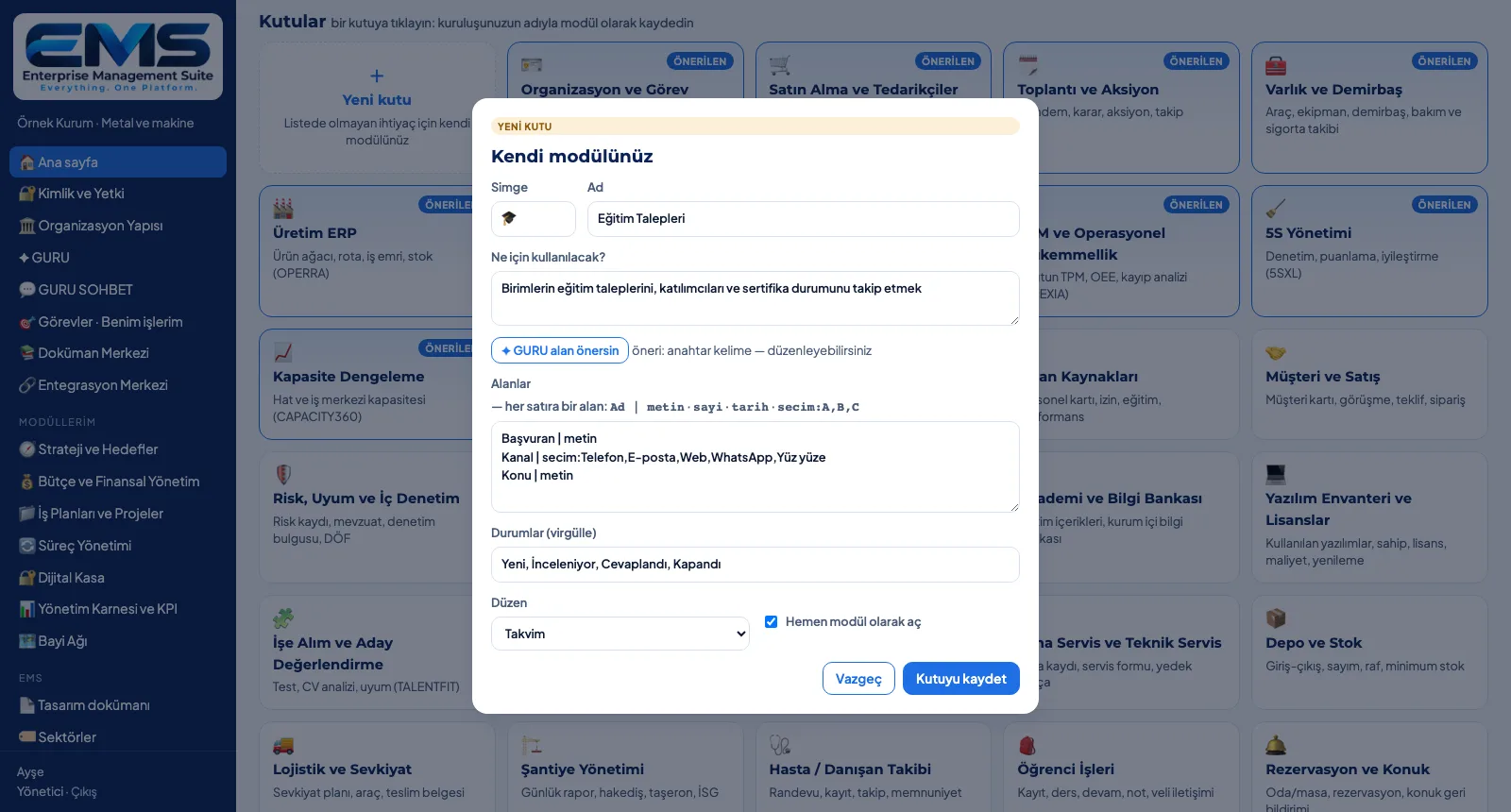
2. Feldvorschlag holenName und Zweck der neuen Box eingeben, „GURU, Felder vorschlagen“ klicken: Felder und Status erscheinen im Formular, mit Quelle.

GURU · Ansehen

Erleben Sie Ihre Organisation in EMS

Schreiben Sie uns für eine Live-Vorführung an einem Beispiel-Setup Ihrer Branche.

WhatsApp
GURU

GURU · EMS-Assistent

Fragen zu Funktionen, Modulen und Lizenzen.

+90 538 390 29 78 info@grupas.com.tr
Hallo, ich bin GURU! Ich beantworte Ihre Fragen zu EMS (Modulempfehlung nach Branche, Kern- und Standardmodule, Boxen, Datensätze, Rechte).