
Sechs Funktionen, eine Plattform
EMS ist eine Plattform: Alle Funktionen sind in jeder Lizenz enthalten; den Modulumfang legen wir gemeinsam fest. Die EMS-Funktionen folgen dem natürlichen Ablauf eines Setups: Organisation einrichten, Module wählen, Boxen anpassen, Datensätze steuern, Organisationen und Rechte verwalten, GURU fragen.
Organisations- und Branchen-Setup
Organisation und Branche wählen — EMS markiert die passenden Module.
Ansehen WählenModulkatalog
7 Kernmodule, 17 Standardmodule und 24 Bibliotheksboxen in einem Katalog.
Ansehen AnpassenVon der Box zum eigenen Modul
Box wählen und unter eigenem Namen als Modul speichern; fehlt sie, eine neue Box anlegen.
Ansehen VerfolgenModuldatensätze: Liste und Kanban
Datensätze in jedem Modul: Titel, Status, Verantwortlicher, Datum und eigene Felder — als Liste oder Kanban.
Ansehen VerwaltenOrganisationen, Branchen und Zugriff
Mandantenfähige Struktur, pflegbare Branchenliste, drei Berechtigungsstufen und Änderungsprotokoll.
Ansehen BeratenGURU KI
GURU begleitet das Setup und schlägt die Felder neuer Boxen vor — die Entscheidung bleibt bei Ihnen.
AnsehenOrganisations- und Branchen-Setup
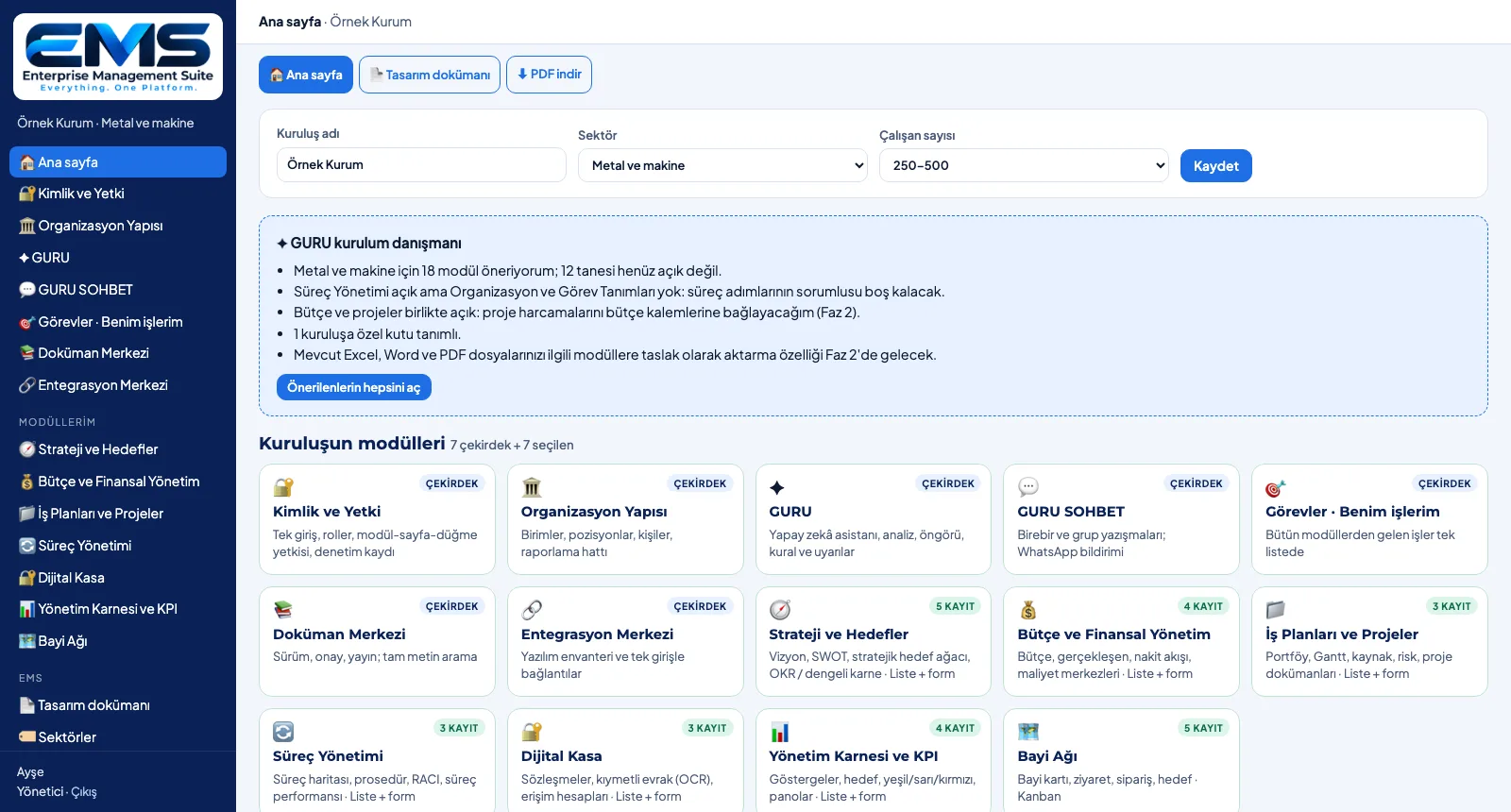
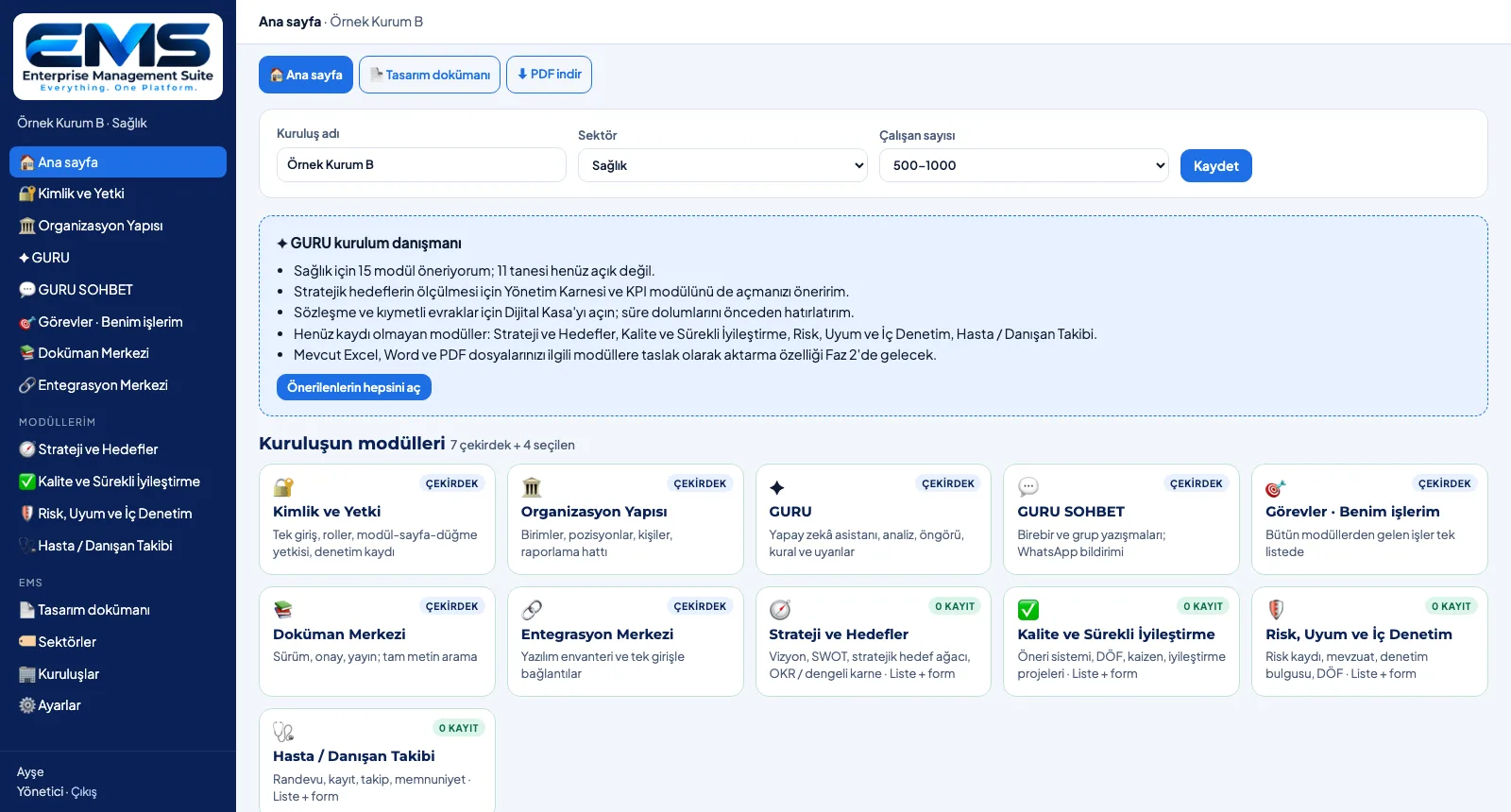
Zum Start mit EMS werden Name, Branche (19 Branchen) und Mitarbeiterzahl der Organisation erfasst. Die für die Branche empfohlenen Module werden zusammen mit den 8 Basisempfehlungen für jede Organisation auf der Startseite als „empfohlen“ markiert und an den Anfang der Boxen gestellt. Alle Empfehlungen lassen sich mit einem Klick öffnen; die Wahl trifft immer die Organisation.
- Organisationskarte: Name, Branche und Mitarbeiterzahl (1–49 … 1000+)
- 19 Branchen: von Automobil bis Gesundheit, von Bildung bis öffentliche Hand und NGOs
- 8 Basisempfehlungen für jede Organisation + die von der Branche empfohlenen Module
- Badge „empfohlen“, empfohlene Boxen zuerst; alle Empfehlungen öffnen
- Setup-Übersicht als PDF: Module, Quellboxen, Layouts und Datensatzzahlen der Organisation
Modulkatalog
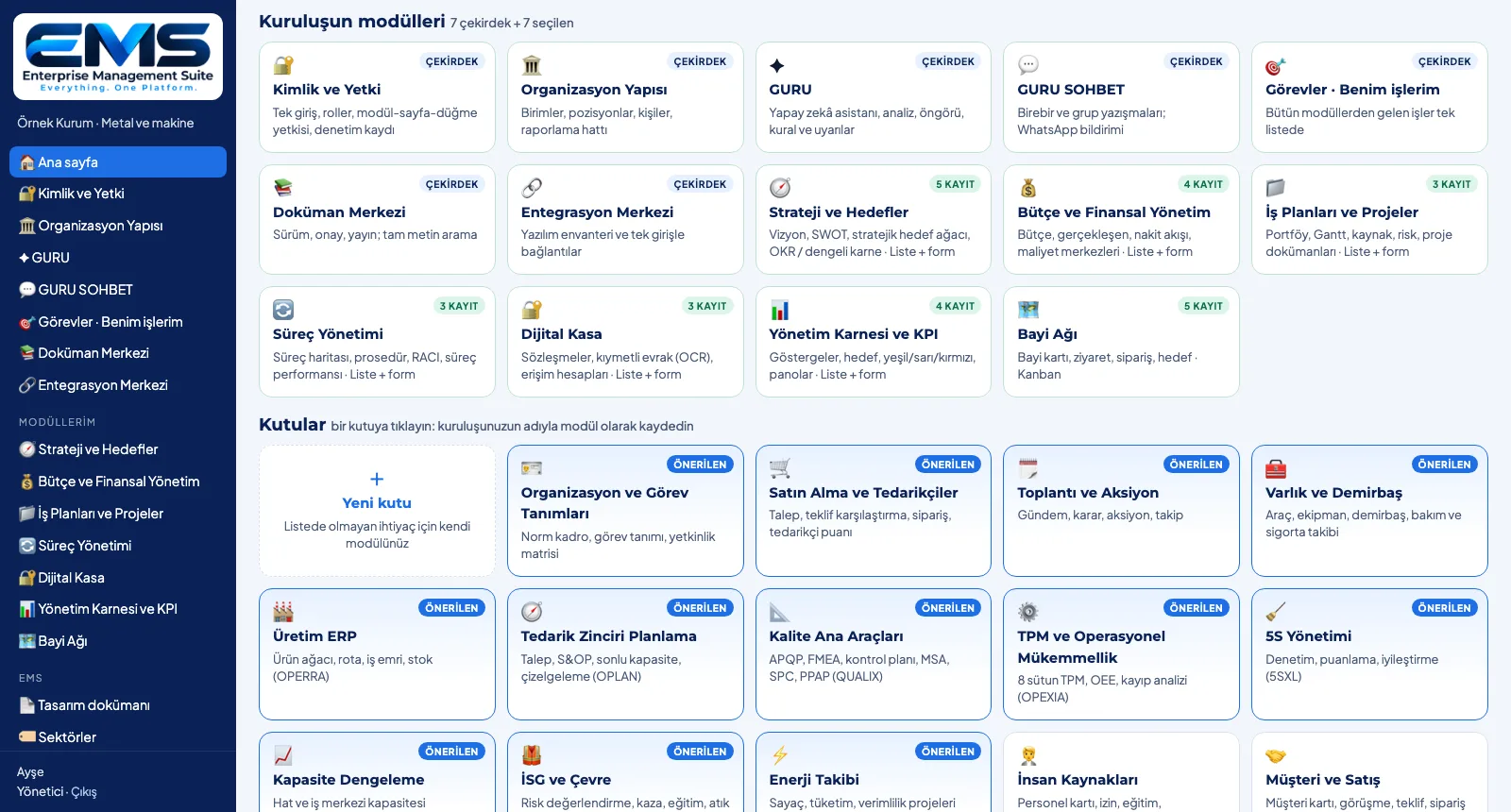
Die EMS-Module liegen in drei Schichten. Kernmodule sind in jeder Organisation aktiv: Identität und Zugriff, Organisationsstruktur, GURU, GURU CHAT, Aufgaben, Dokumentenzentrum und Integrationszentrum. Standardmodule (Strategie, Budget, Geschäftspläne, Prozesse, Stellenbeschreibungen, Personal, Digitaler Tresor, Kunden, Einkauf, Besprechungen, Management-Scorecard, Risiko u. a.) und branchenspezifische Bibliotheksboxen werden nach Bedarf geöffnet.
- Kern: Identität und Zugriff, Organisationsstruktur, GURU, GURU CHAT, Aufgaben, Dokumentenzentrum, Integrationszentrum
- 17 Standardmodule: von Strategie und Zielen bis Software-Inventar und Lizenzen
- 24 Bibliotheksboxen: Produktions-ERP, Qualitäts-Core-Tools, TPM, 5S, Baustelle, Patienten, Schüler, Reservierungen, Arbeitsschutz, Energie…
- Für jedes Modul „was es tut“ und „was GURU beiträgt“ (im Designdokument)
- Designdokument: gelöstes Problem, Gestaltungsprinzipien, Architekturschichten; als PDF
Von der Box zum eigenen Modul
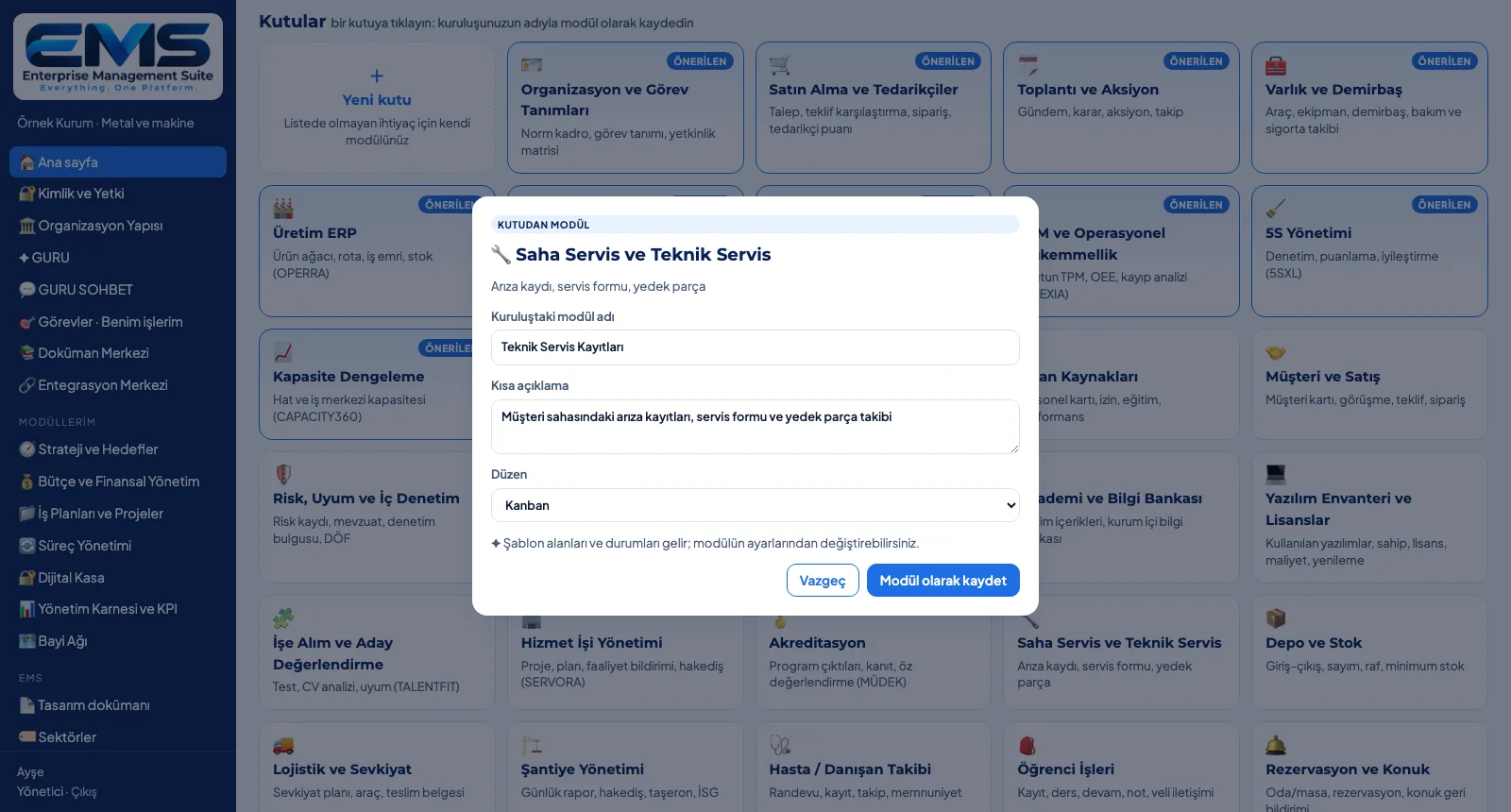
Jede Box in der Bibliothek ist eine Modulvorlage. Ein Klick auf die Box legt Modulnamen in Ihrer Organisation, Kurzbeschreibung und Layout fest und speichert sie als Modul; Vorlagenfelder und Status der Box werden übernommen. Für einen nicht gelisteten Bedarf wird eine organisationseigene Box angelegt. Name, Felder und Status jedes Moduls lassen sich später in den Einstellungen ändern.
- Modul aus einer Box: Name in Ihrer Organisation, Kurzbeschreibung, Layout
- Layouts: Liste + Formular, Kanban, Kalender, Formular + Freigabe, Dokumentenbibliothek
- Vorlagenfelder und Status kommen mit der Box (z. B. Strategie: Perspektive, Zielwert, Ist)
- Neue Box: Symbol, Name, Zweck, Felder (Text · Zahl · Datum · Auswahl), Status; sofort als Modul öffnen
- Moduleinstellungen: Name, Beschreibung, Layout, Felder, Status; Modul entfernen (die Box kehrt in die Bibliothek zurück)
Moduldatensätze: Liste und Kanban
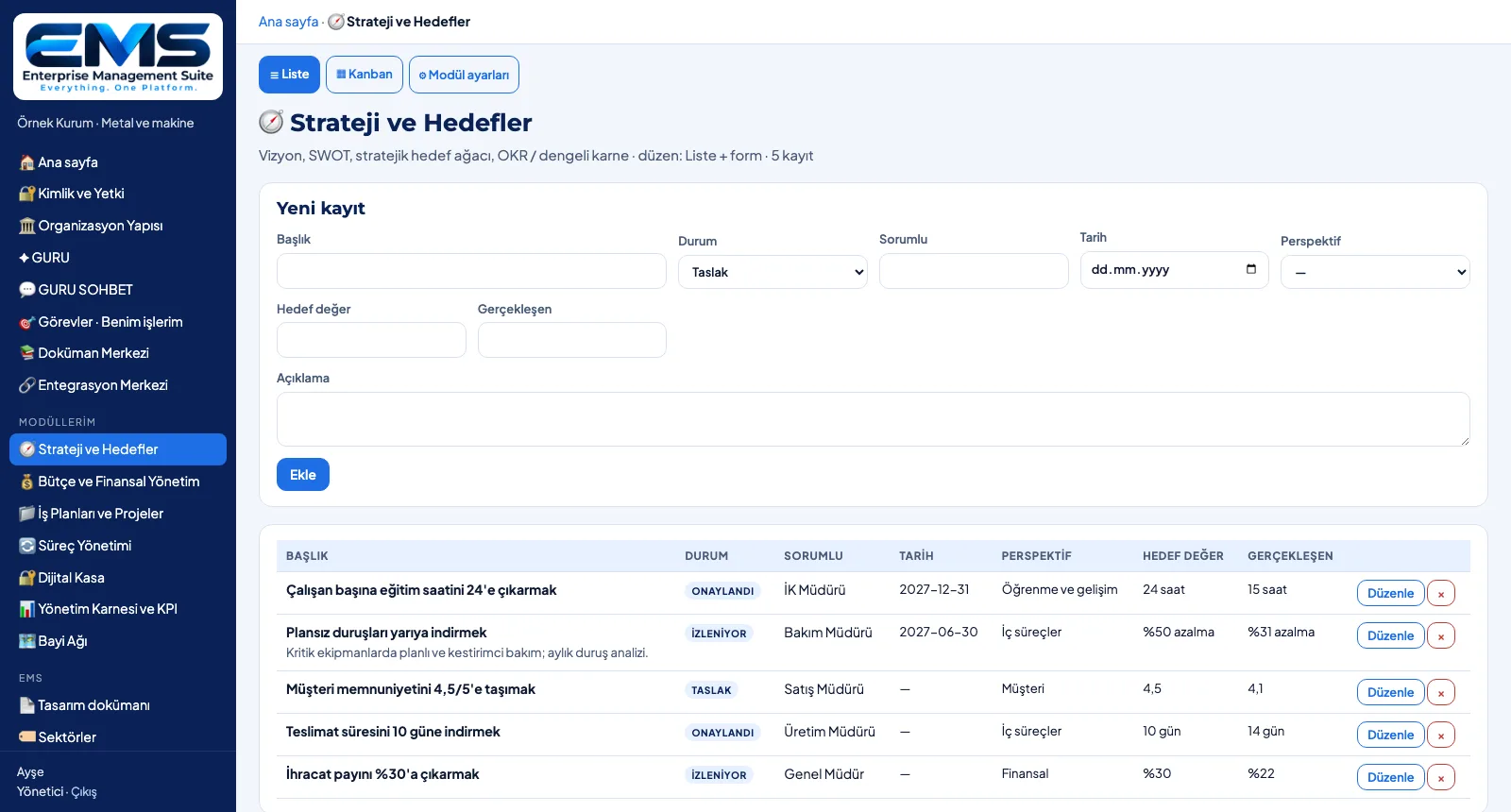
Jedes geöffnete Modul lebt von seinen Datensätzen. Neben Titel, Status, Verantwortlichem, Datum und Beschreibung enthält das Formular die Vorlagenfelder des Moduls (Text, Zahl, Datum, Auswahl). Die Listenansicht zeigt die Felder als Spalten; die Kanban-Ansicht gruppiert nach Status und verschiebt einen Datensatz per Klick.
- Formular: Titel, Status, Verantwortlicher, Datum, Beschreibung + Modulfelder
- Feldtypen: Text, Zahl, Datum, Auswahlliste
- Listenansicht: Felder als Spalten, bearbeiten und löschen
- Kanban-Ansicht: Statusspalten, Anzahl, Datensatz in anderen Status verschieben
- Datensatzzahl auf der Modulbox; Module mit Kanban-Layout öffnen im Kanban
Organisationen, Branchen und Zugriff
EMS ist mandantenfähig: Module, Boxen und Datensätze jeder Organisation bleiben getrennt; der Administrator legt Organisationen an und wechselt zwischen ihnen. Die Branchenliste pflegt der EMS-Administrator: Branchen anlegen, deaktivieren und die empfohlenen Module je Branche ankreuzen. Die Anmeldung erfolgt per Single Sign-on ohne eigenes Passwort; es gibt drei Berechtigungsstufen.
- Organisationen: Liste, Branche, Modulanzahl; Organisation anlegen, wechseln
- Branchenverwaltung: anlegen, deaktivieren, empfohlene Standardmodule und Boxen wählen
- Single Sign-on, kein eigenes Passwort; Zugriff: ansehen (nur lesen) · bearbeiten · verwalten
- Änderungsprotokoll: Setup, geöffnete / entfernte Module, neue Boxen — wer und wann
- Einstellungen: den GURU-KI-Schlüssel verwaltet nur der Administrator
GURU KI
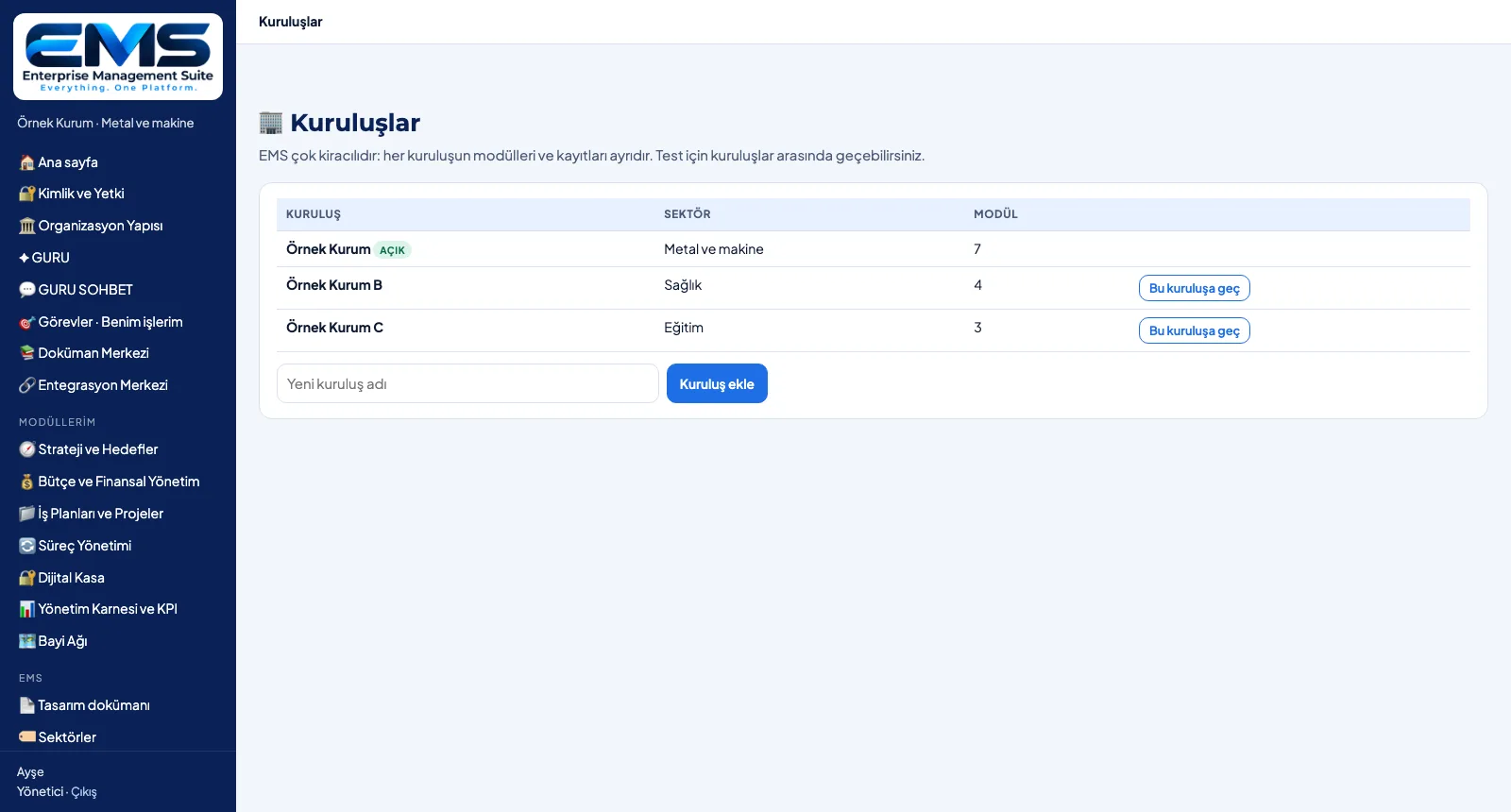
GURU ist die KI-Schicht von EMS. Der Setup-Berater prüft Branche und geöffnete Module und weist hin: wie viele Module empfohlen und noch nicht geöffnet sind, fehlende Verknüpfungen (z. B. Prozesse offen, Stellenbeschreibungen nicht), Module ohne Datensätze. Beim Anlegen einer Box schlägt GURU aus der Beschreibung Felder und Status vor; der Vorschlag füllt nur das Formular — speichern entscheidet der Nutzer.
- Setup-Berater: empfohlene / ungeöffnete Module, fehlende Verknüpfungen, Module ohne Datensätze
- Der Berater ist regelbasiert und funktioniert auch ohne KI-Schlüssel
- Feldvorschlag: 3–6 Felder und 3–5 Status aus Name und Zweck der neuen Box
- Mit Claude, wenn ein KI-Schlüssel hinterlegt ist, sonst per Schlüsselwortabgleich; die Quelle steht im Formular
- Menschliche Freigabe: der Vorschlag füllt das Formular, gespeichert wird auf Entscheidung des Nutzers
Erleben Sie Ihre Organisation in EMS
Schreiben Sie uns für eine Live-Vorführung an einem Beispiel-Setup Ihrer Branche.