Visite des écrans

Choisissez une fonctionnalité, cliquez sur les étapes ; cliquez sur l'image pour l'agrandir. Les écrans présentent des données d'exemple ; l'interface de l'application est en turc.

EMS · SETUP
SETUP — Définissez l'organisation
SETUP · Découvrir

Les écrans présentent des données d'exemple ; l'interface de l'application est en turc.

SETUP · Configurer

Organisation et secteur

Définissez l'organisation, choisissez le secteur, ouvrez les recommandations.
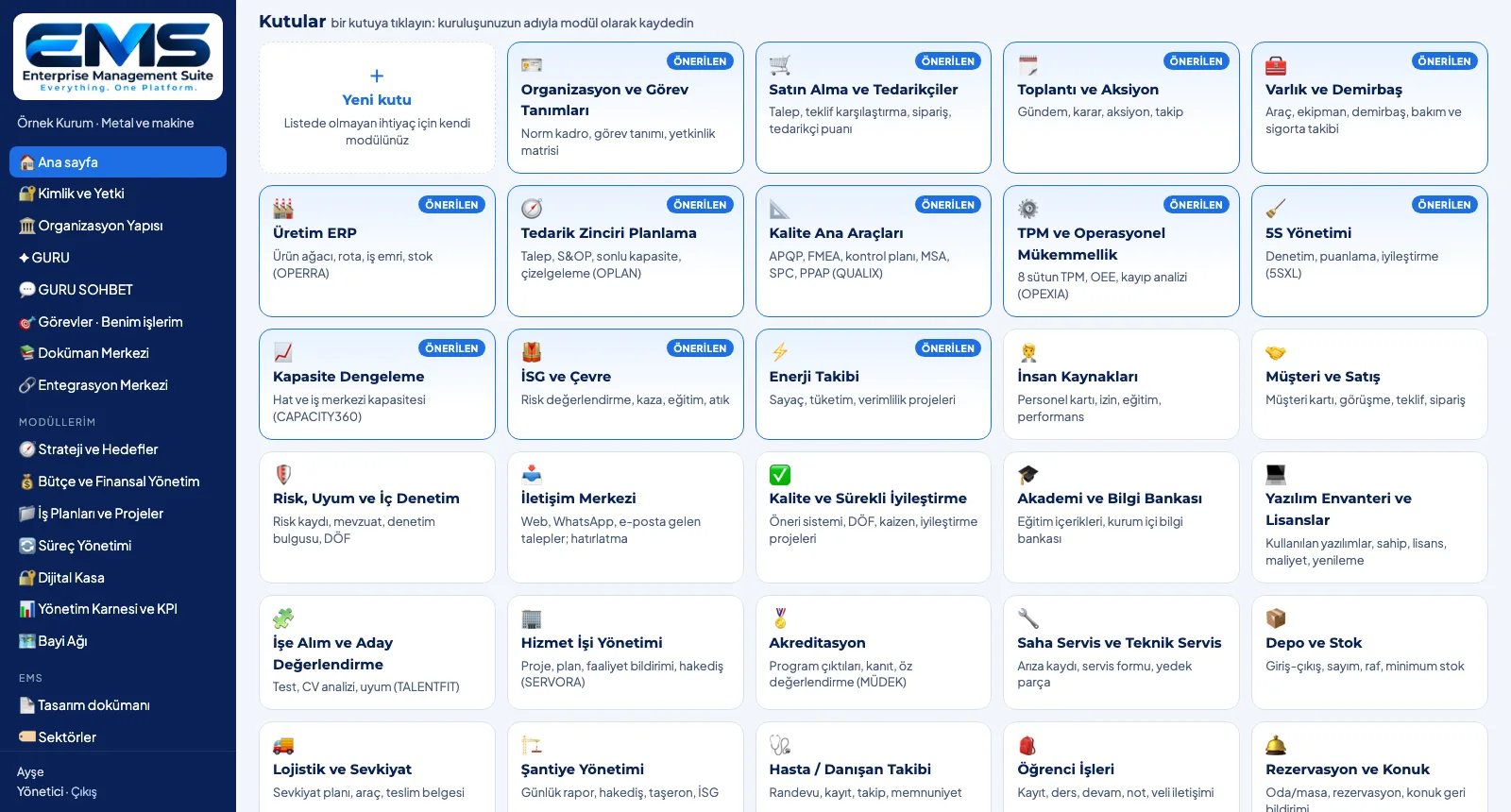
SETUP — Définissez l'organisation
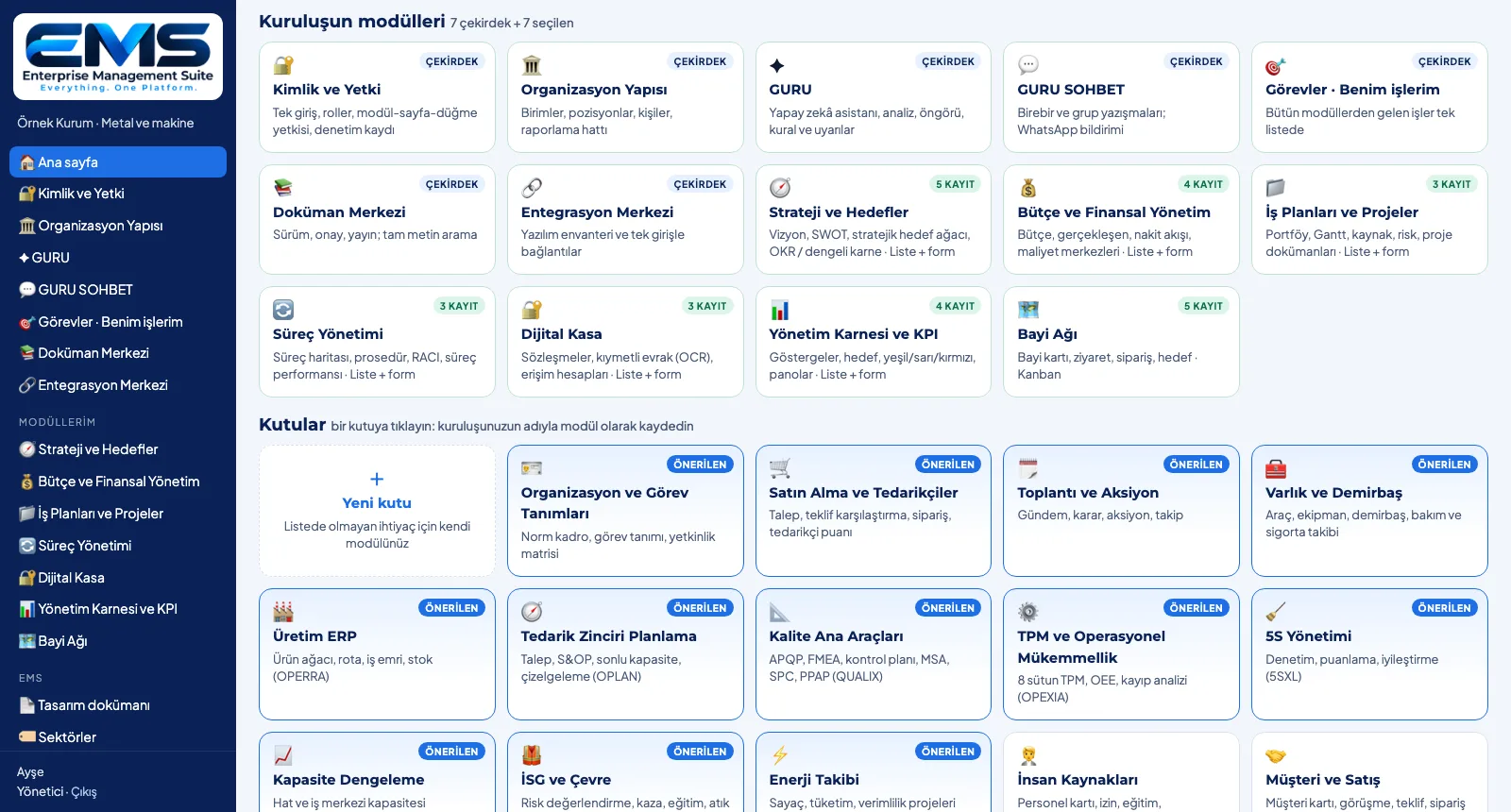
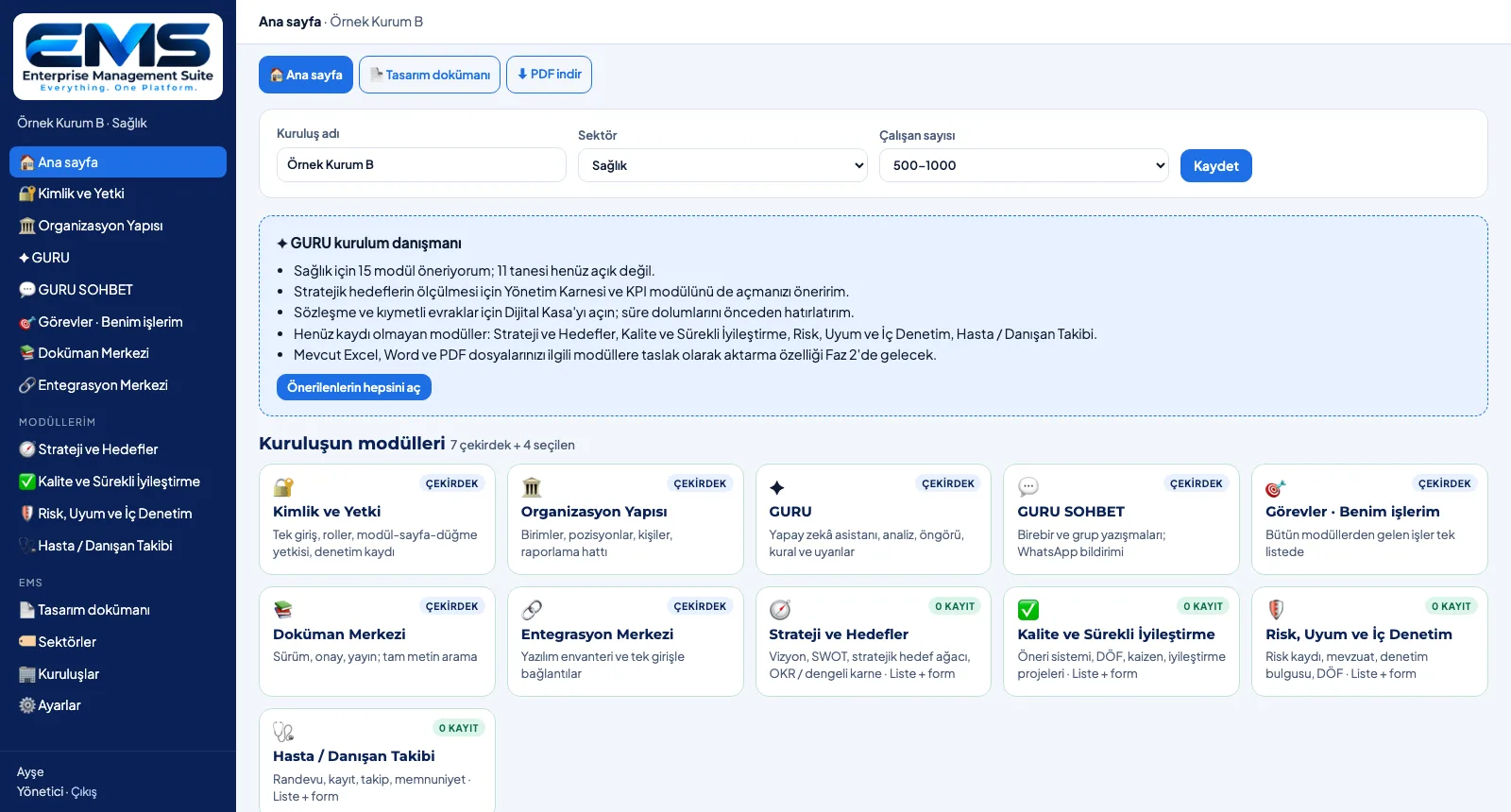
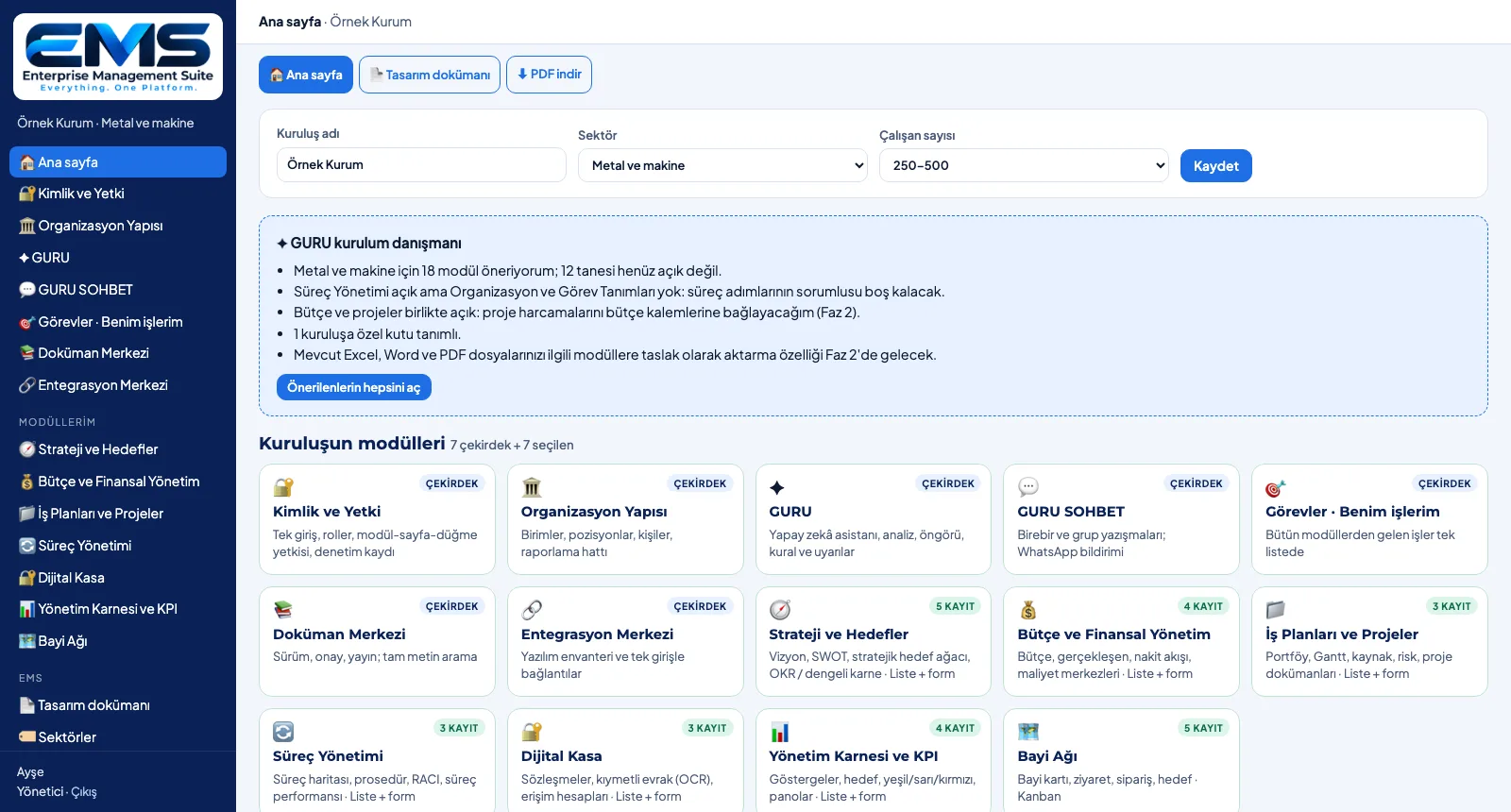
1. Définissez l'organisationSur la page d'accueil, on enregistre nom, secteur et effectifs ; les modules socle et choisis s'affichent juste en dessous.
SETUP — Voyez les recommandations
2. Voyez les recommandationsLes boîtes recommandées pour le secteur passent devant avec le badge « recommandé » ; « tout ouvrir » les transforme d'un coup en modules.
SETUP — Documentez la mise en place
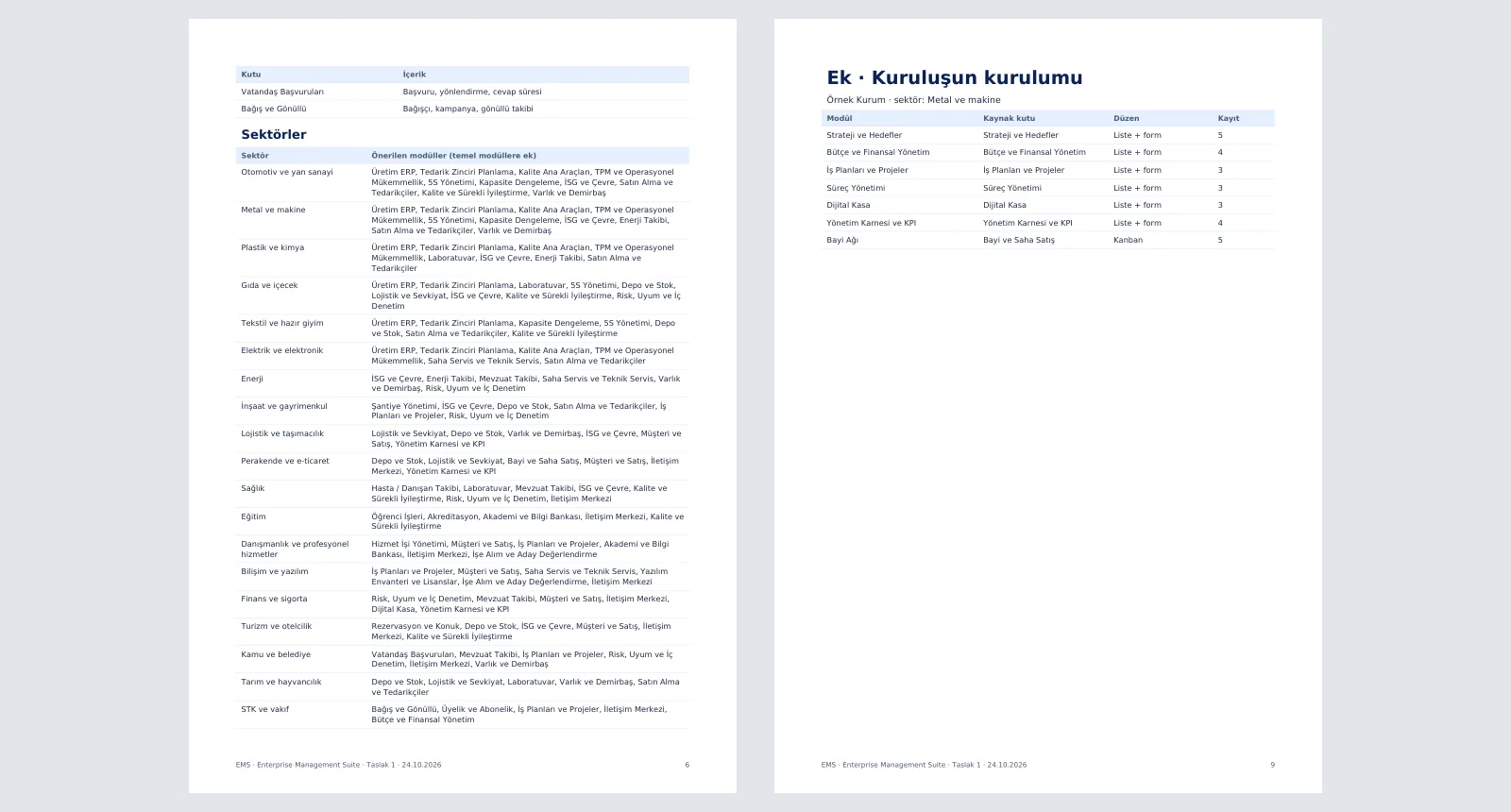
3. Documentez la mise en placeLe document de conception se télécharge en PDF avec l'annexe : secteur, modules ouverts, boîtes d'origine, dispositions, enregistrements.

SETUP · Découvrir

CATALOG · Choisir

Catalogue de modules

Découvrez les couches, parcourez le catalogue.
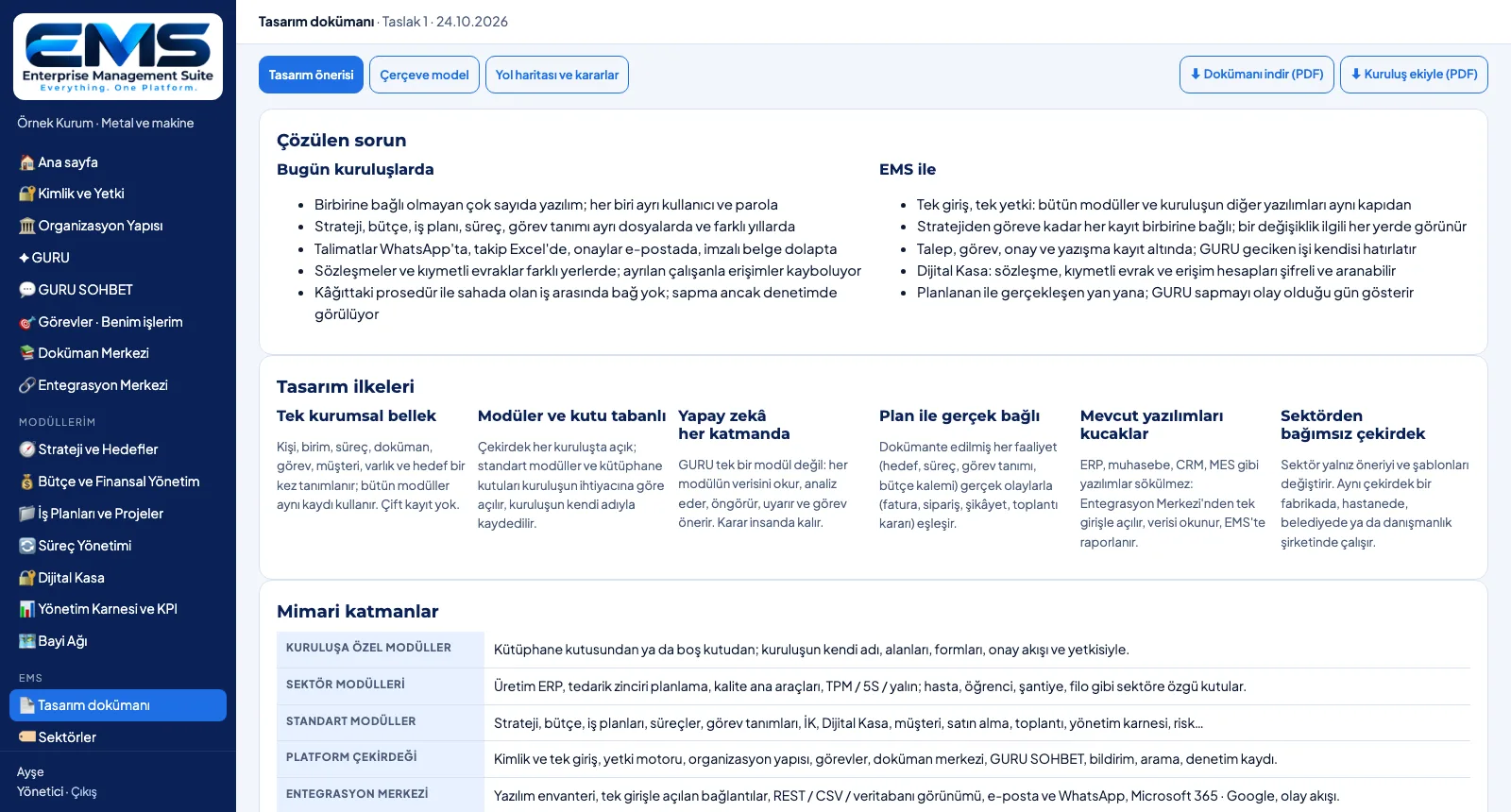
CATALOG — Socle et modules
1. Socle et modulesLa section des modules de l'organisation réunit les 7 modules socle et les modules ouverts, avec leur nombre d'enregistrements.
CATALOG — Lisez la conception
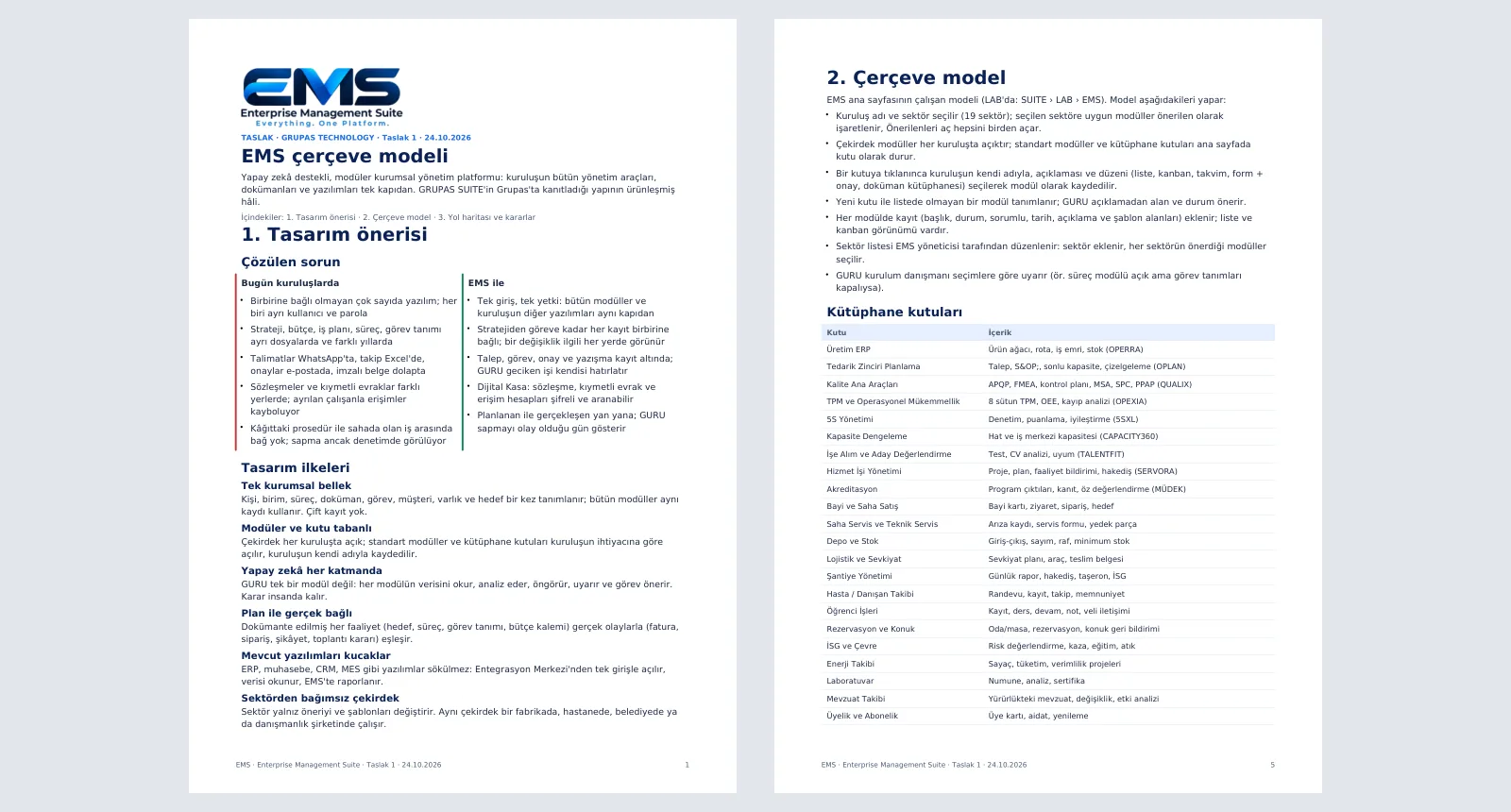
2. Lisez la conceptionLe document de conception présente, dans l'application, le problème résolu, les principes et les couches d'architecture.
CATALOG — Téléchargez le catalogue
3. Téléchargez le catalogueLe même document se télécharge en PDF : modèle-cadre, boîtes de bibliothèque et modules recommandés par secteur en tableaux.

CATALOG · Découvrir

BOX · Adapter

De la boîte au module sur mesure

Choisissez la boîte, nommez-la, adaptez-la.
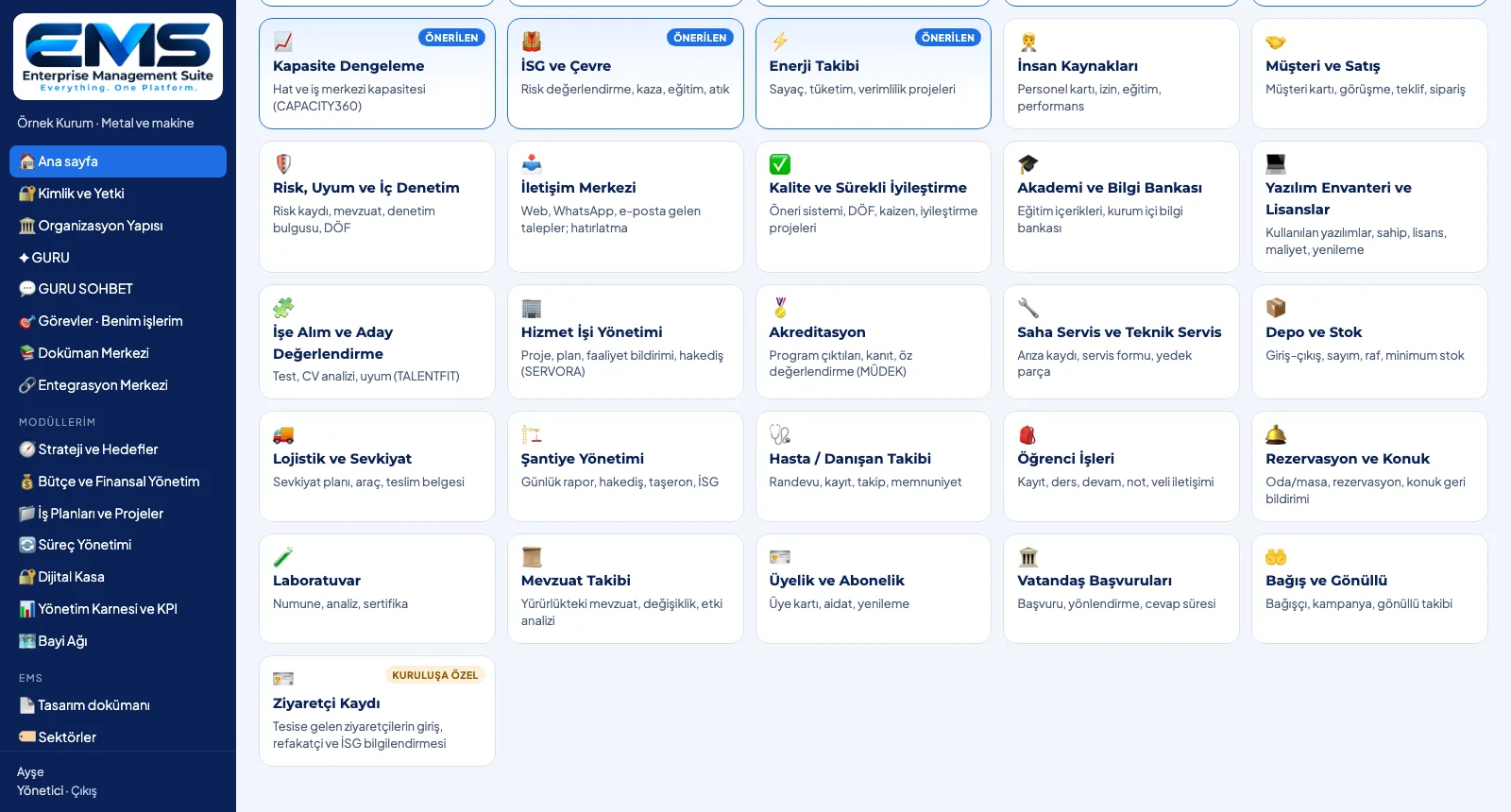
BOX — Transformez une boîte en module
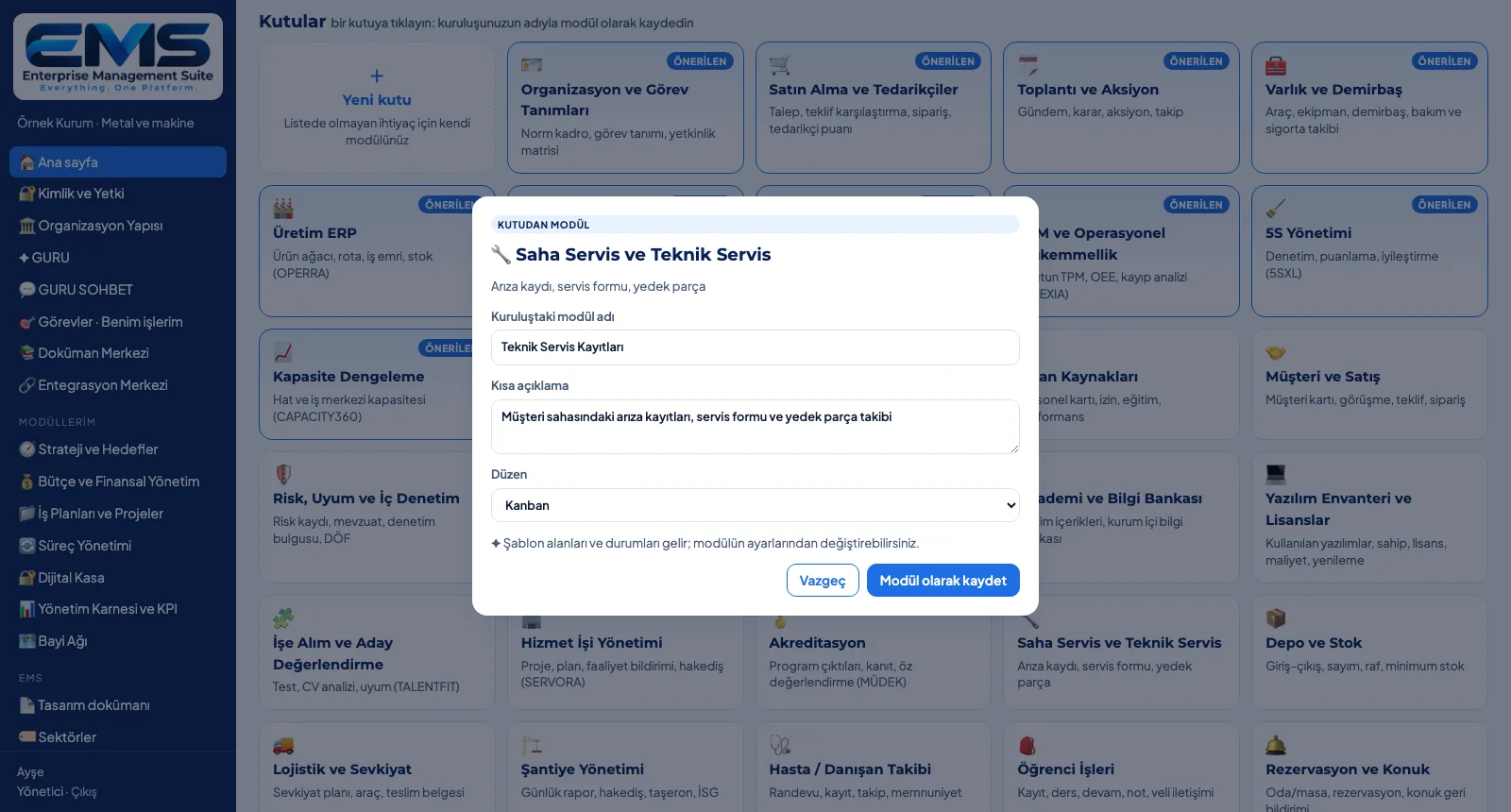
1. Transformez une boîte en moduleLa boîte Service terrain est enregistrée sous le nom « Interventions techniques », avec sa description et une disposition kanban.
BOX — Boîte propre à l'organisation
2. Boîte propre à l'organisationÀ côté des boîtes sectorielles, la bibliothèque contient les boîtes définies par l'organisation, ex. Registre des visiteurs.
BOX — Adaptez le module
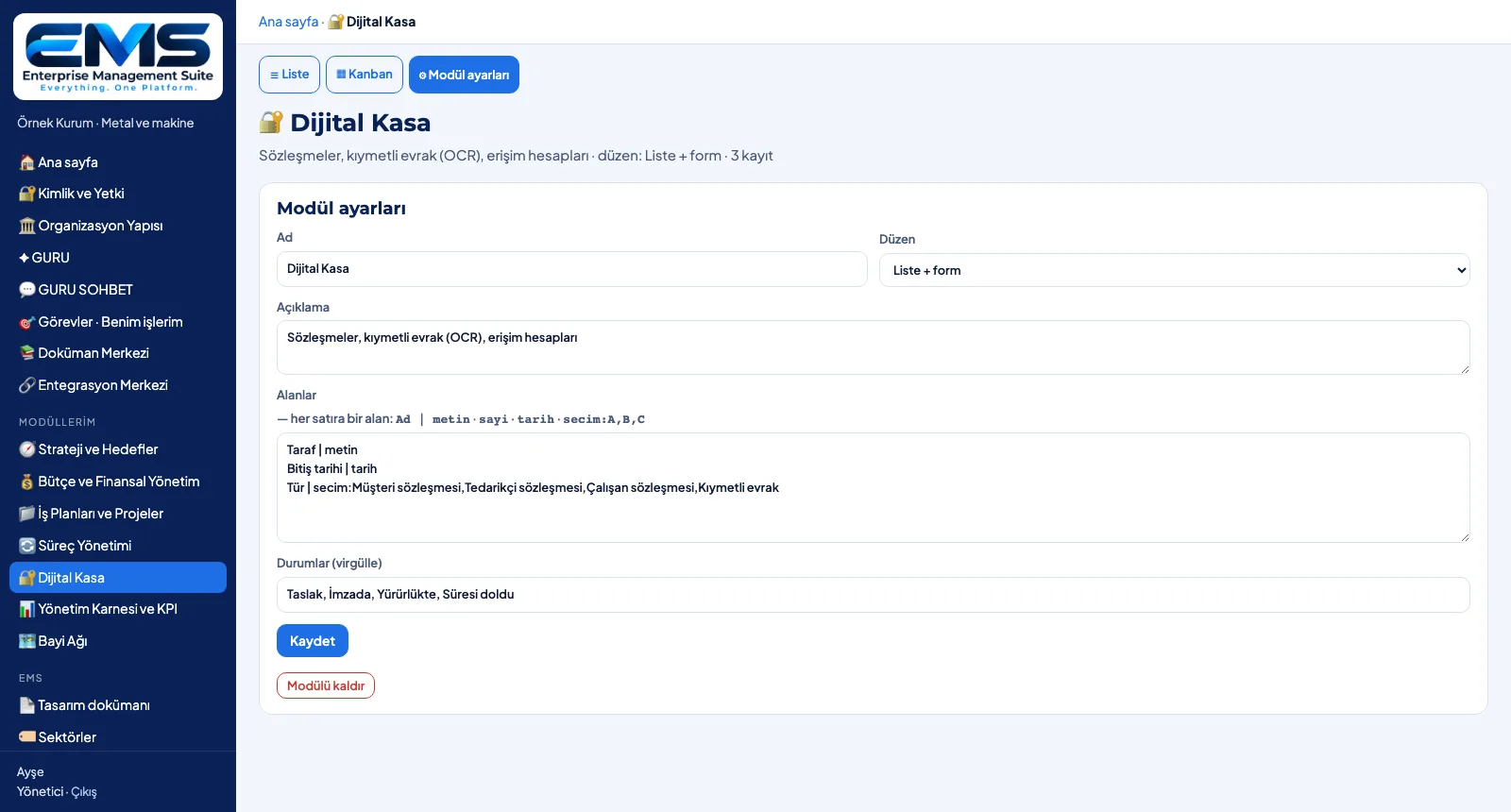
3. Adaptez le moduleLes réglages modifient nom, description, disposition, champs (un par ligne) et statuts ; le module peut être retiré.

BOX · Découvrir

RECORD · Suivre

Enregistrements : liste et kanban

Ajoutez l'enregistrement, suivez-le en liste, déplacez-le en kanban.
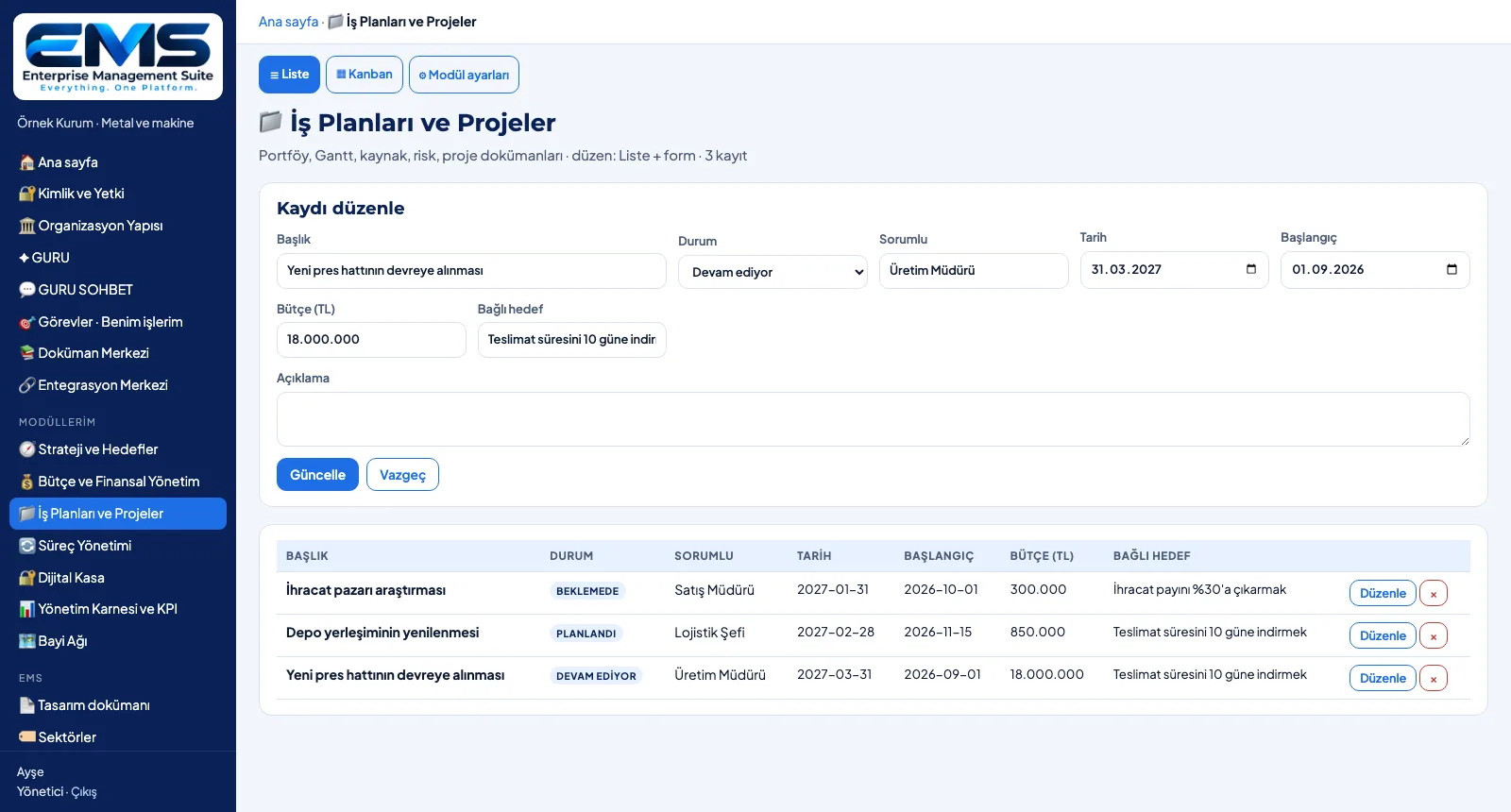
RECORD — Suivez en liste
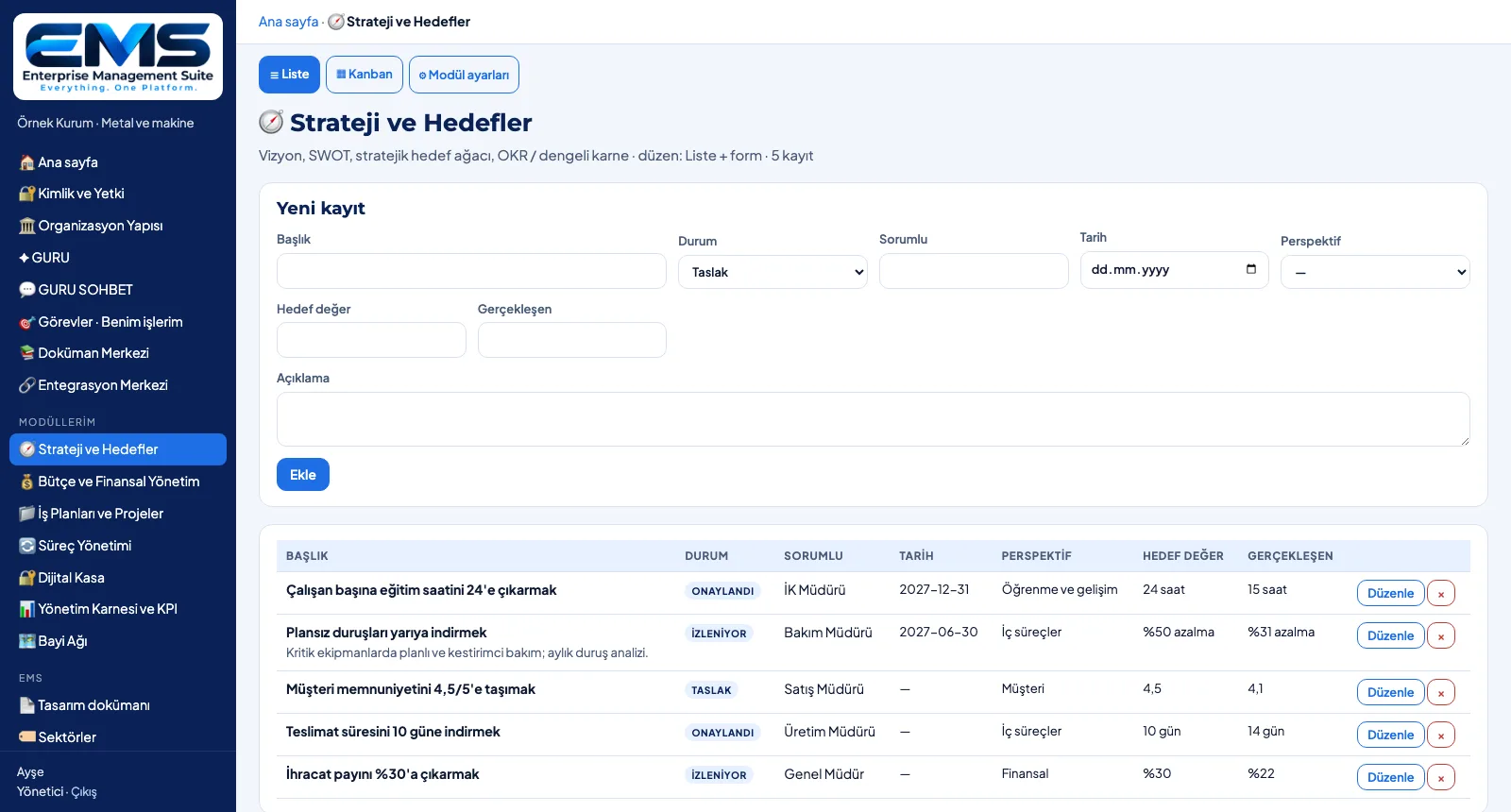
1. Suivez en listeDans le module Stratégie et objectifs, chaque objectif tient sur une ligne avec perspective, valeur cible et réalisé.
RECORD — Mettez à jour un enregistrement
2. Mettez à jour un enregistrement« Modifier » ouvre l'enregistrement ; pour un projet, les champs début, budget et objectif lié se mettent aussi à jour.
RECORD — Déplacez en kanban
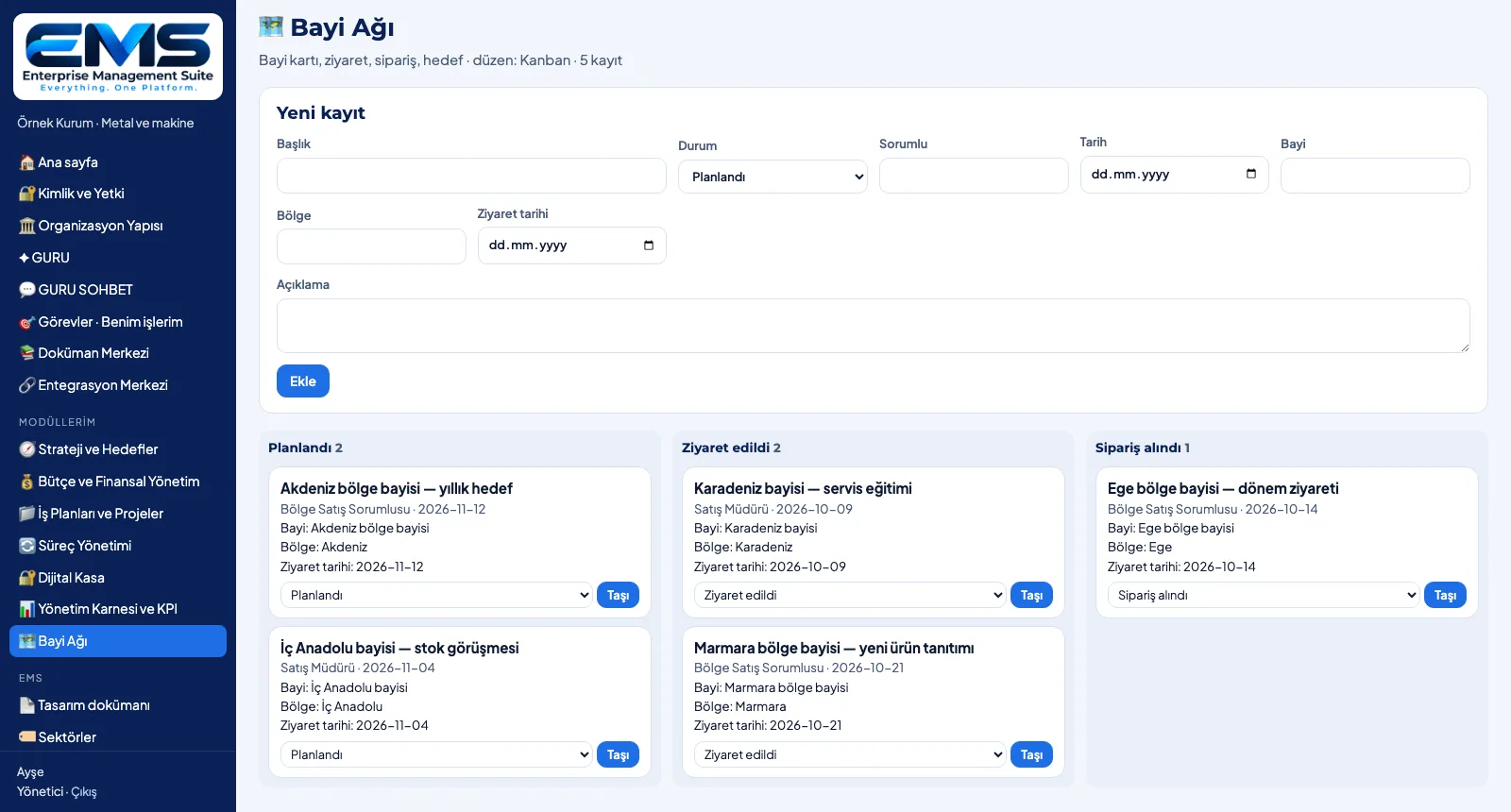
3. Déplacez en kanbanDans le module Réseau de distributeurs, les visites sont en colonnes Planifiée, Effectuée et Commande reçue ; « Déplacer » change le statut.
RECORD — Suivez les indicateurs
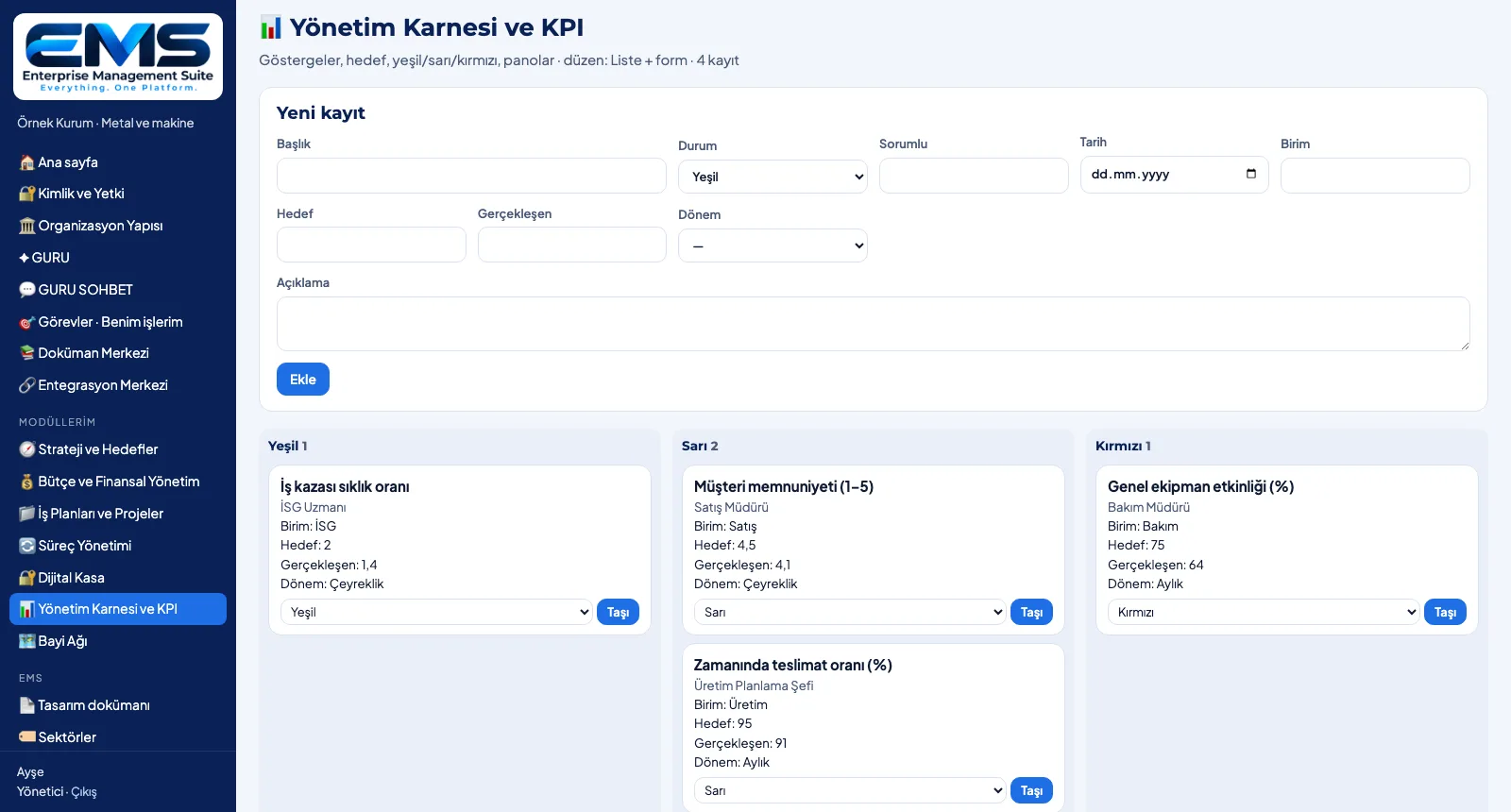
4. Suivez les indicateursDans le module Tableau de bord et KPI, les indicateurs figurent avec unité, cible, réalisé et période en vert / orange / rouge.

RECORD · Découvrir

ADMIN · Administrer

Organisations, secteurs et accès

Créez les organisations, définissez les secteurs, suivez les changements.
ADMIN — Gérez les organisations
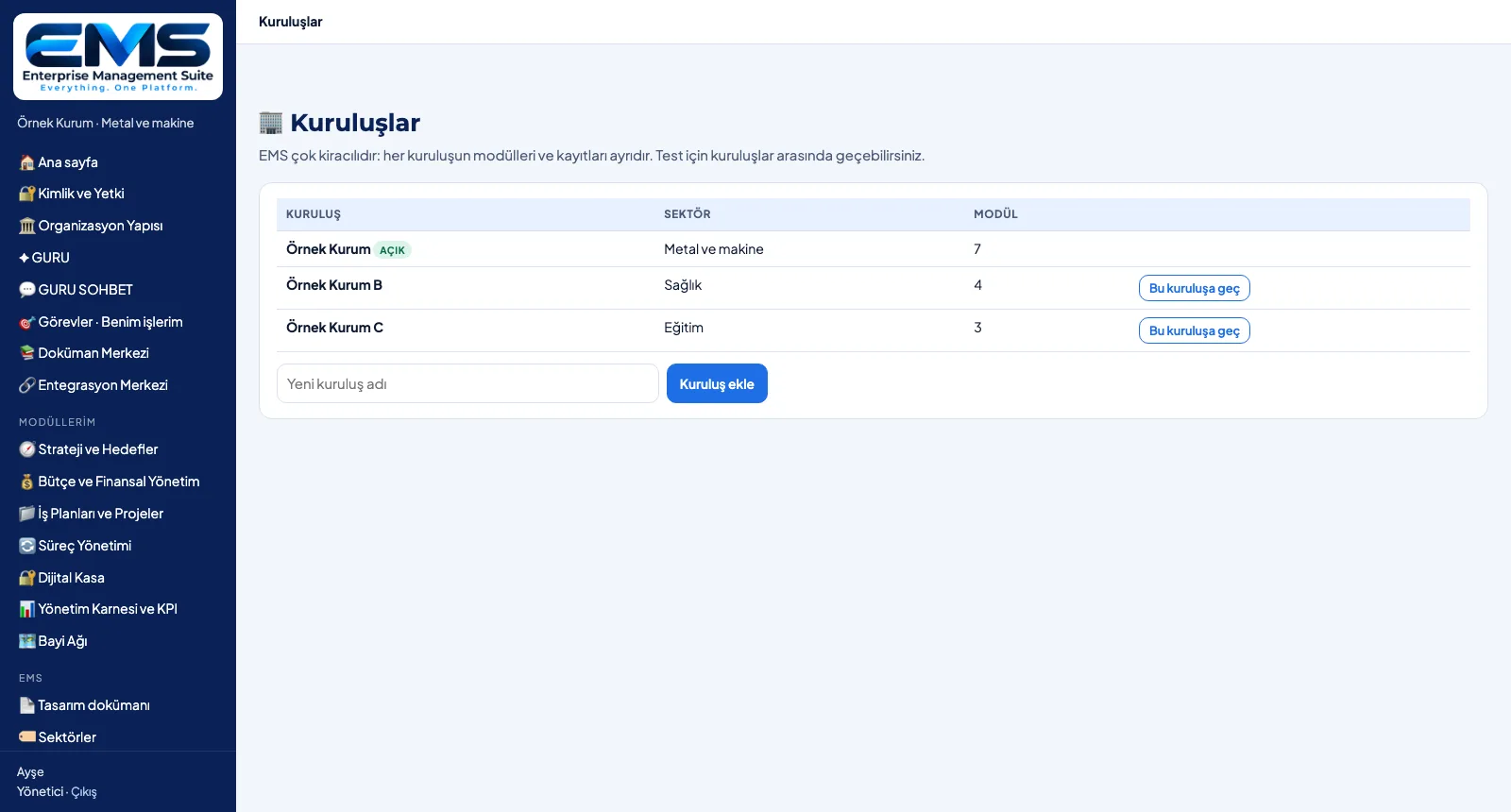
1. Gérez les organisationsLa page Organisations liste chaque organisation avec secteur et nombre de modules ; ajoutez-en une ou basculez.
ADMIN — Définissez les secteurs
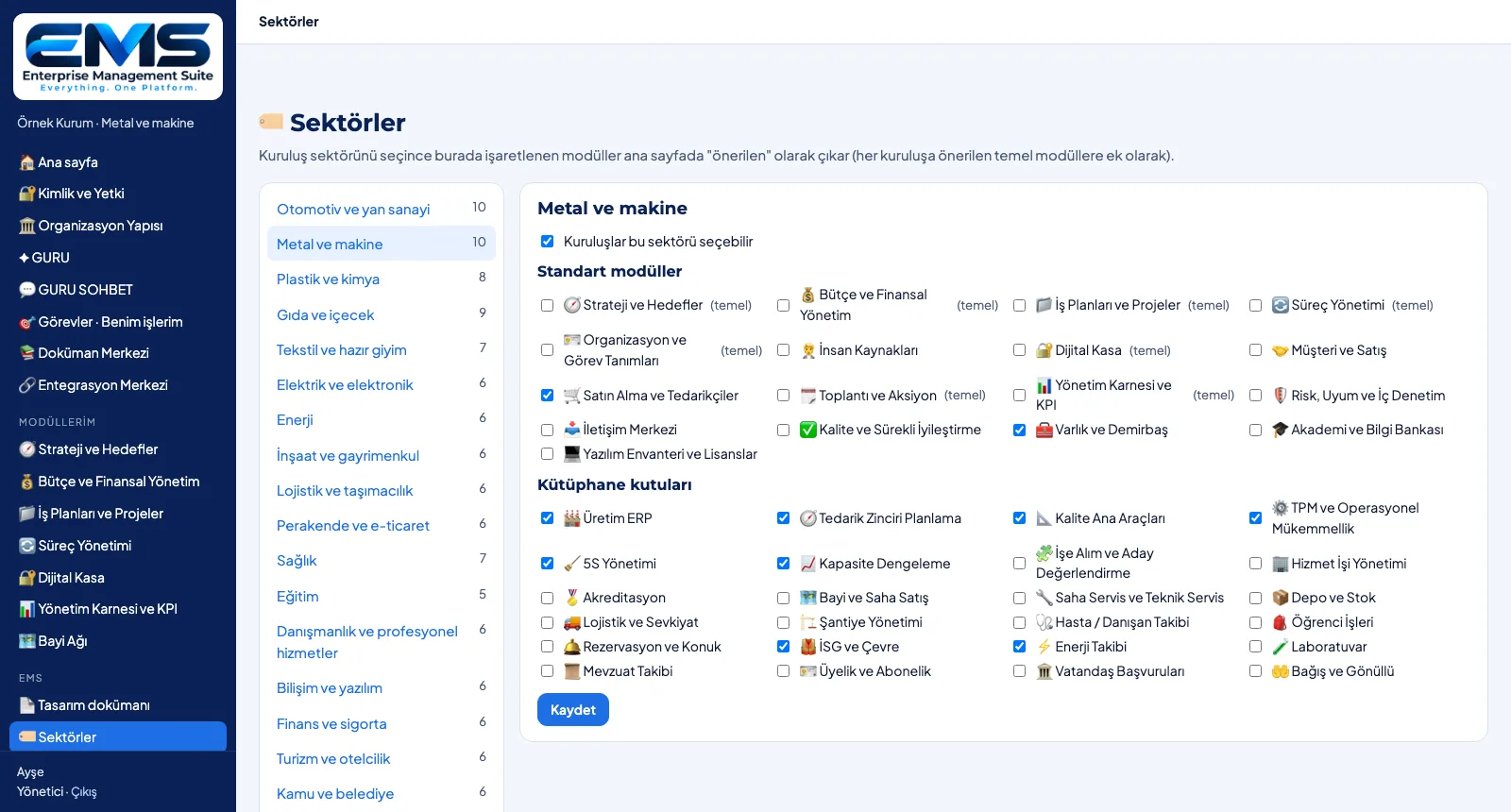
2. Définissez les secteursPour chaque secteur, on coche modules standard et boîtes recommandés ; les recommandations de base sont signalées.
ADMIN — Suivez les changements
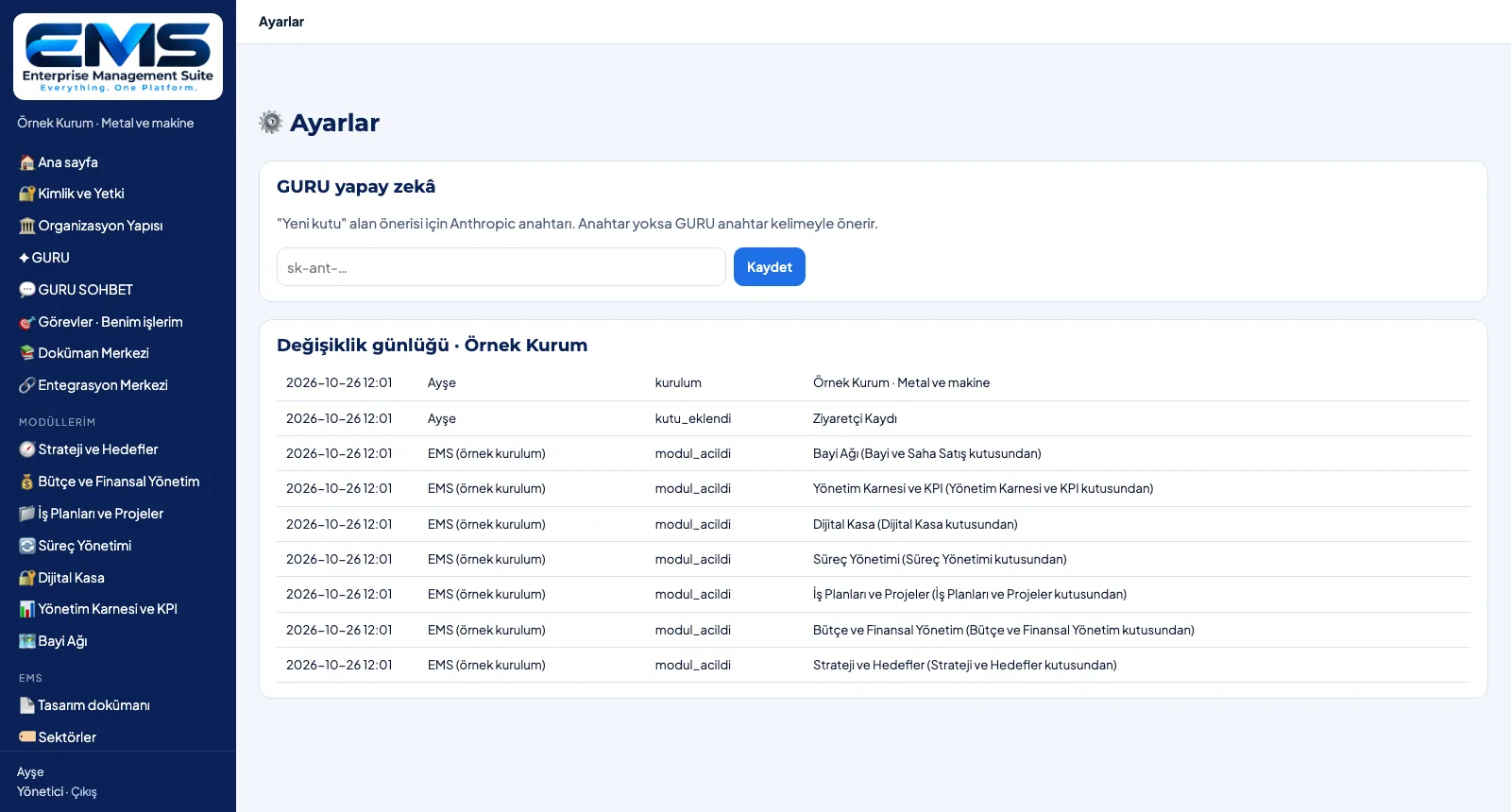
3. Suivez les changementsLa page Réglages contient la clé GURU et le journal : qui a ouvert quel module ou ajouté quelle boîte, et quand.

ADMIN · Découvrir

GURU · Conseiller

GURU IA

Lisez le conseiller, obtenez une proposition, décidez.
GURU — Lisez le conseiller
1. Lisez le conseillerDans un exemple de mise en place en santé, GURU indique que 11 des 15 modules recommandés ne sont pas ouverts et liste les modules vides.
GURU — Obtenez une proposition de champs
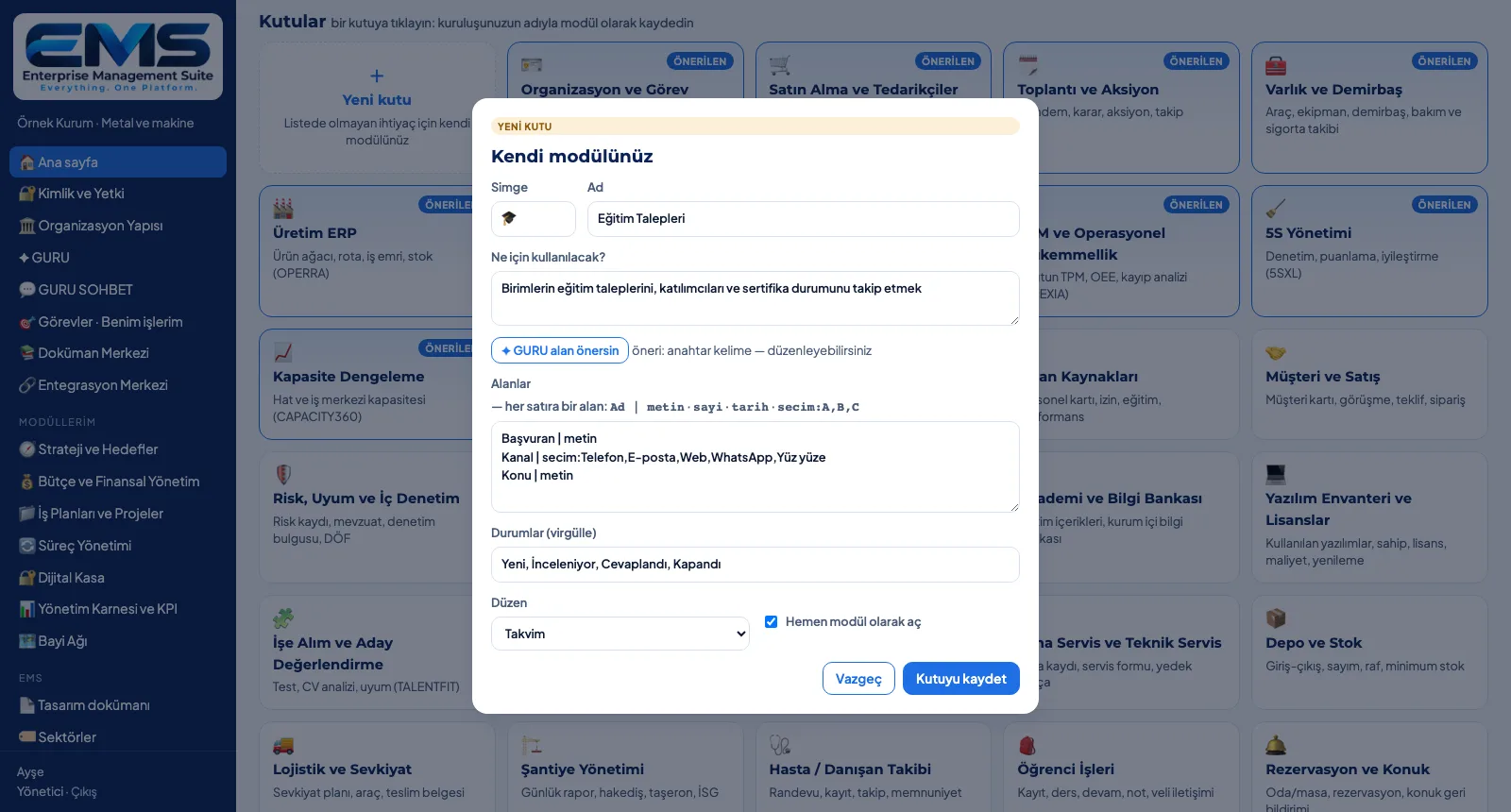
2. Obtenez une proposition de champsSaisissez nom et objet de la boîte, cliquez « GURU, propose des champs » : champs et statuts remplissent le formulaire, source indiquée.

GURU · Découvrir

Découvrez votre organisation dans EMS

Écrivez-nous pour une démo en direct sur un exemple de mise en place de votre secteur.

WhatsApp
GURU

GURU · assistant EMS

Questions sur les fonctionnalités, les modules et les licences.

+90 538 390 29 78 info@grupas.com.tr
Bonjour, je suis GURU ! Je réponds à vos questions sur EMS (recommandations par secteur, modules socle et standard, boîtes, enregistrements, droits d'accès).